
Een cursus Excel speciaal voor jou, zo maken we hem op maat!
Een cursus Excel op locatie? Excel is natuurlijk een superhandig programma voor van alles en nog wat. Zelfs wij zijn nog niet klaar met ontdekkingen doen in Excel en leren nog altijd verder. Zo heb je vorige keer gelezen over onze nieuwe training Excel en AI, waarin je leert hoe je kunstmatige intelligentie inzet om het werken in Excel wat eenvoudiger te maken.
Daarnaast hebben we natuurlijk nog meer cursussen, zoals onze Excel cursus op locatie. Wij maken deze cursus helemaal op maat voor jou. Zo ga jij gegarandeerd een stuk wijzer weer naar huis.
Wil je nu al wat meer leren over Excel? Lees dan deze nieuwsbrief verder. Hierin geven we je namelijk een aantal tips over formules in Excel. Zo kan je nu al je kennis over Excel wat verbreden.
Veel leesplezier!
Excel LET functie: leesbare formules met variabelen!
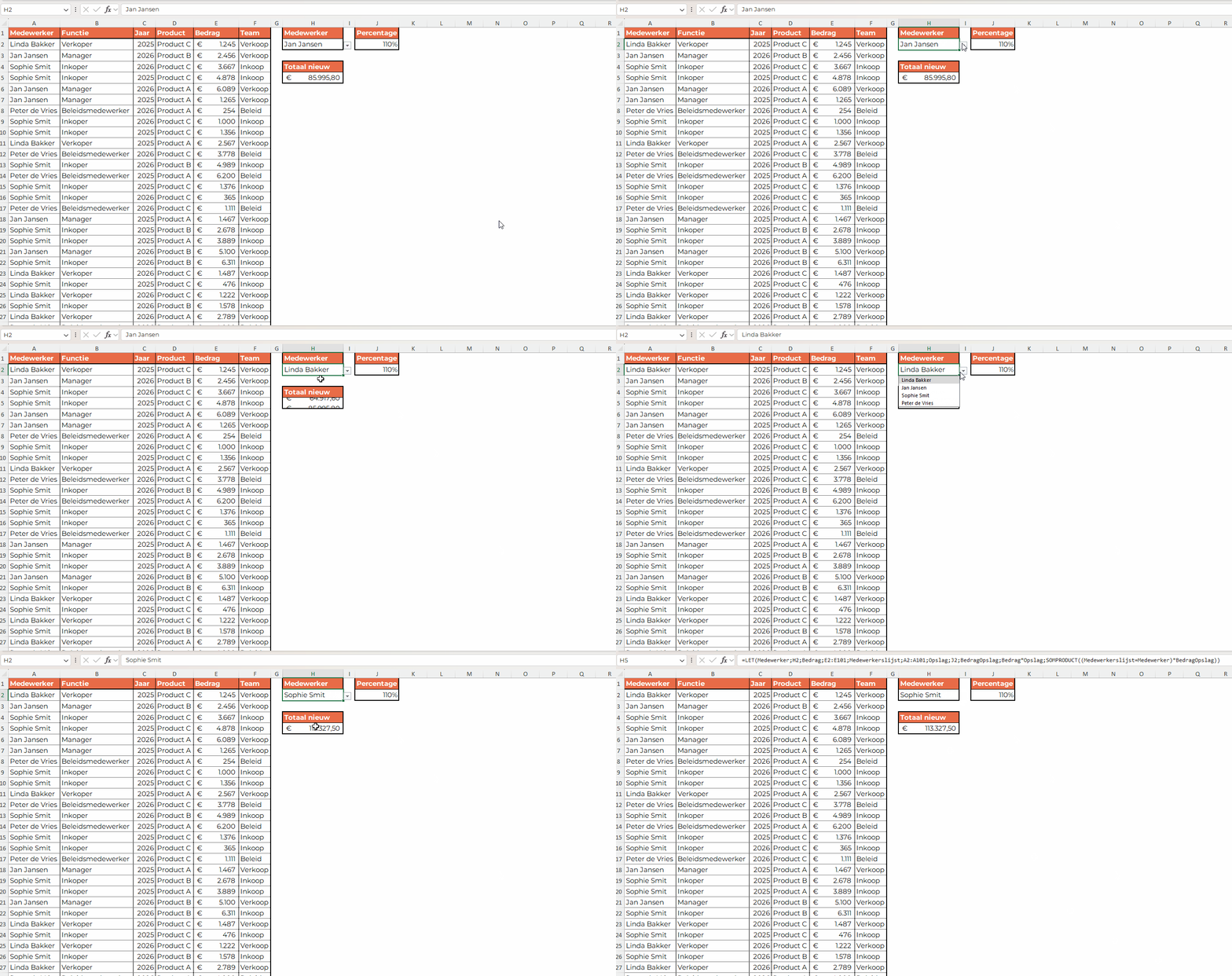
In onderstaande formule gebruiken we LET om onderdelen van een berekening een naam te geven. Dat maakt de formule overzichtelijker, makkelijker te onderhouden en vaak ook sneller, omdat Excel dezelfde berekening niet steeds opnieuw hoeft te doen.
Formule:
=LET(Medewerker;H2;Bedrag;E2:E101;Medewerkerslijst;A2:A101;Opslag;J2;BedragOpslag;Bedrag*Opslag;SOMPRODUCT((
Medewerkerslijst=Medewerker)*BedragOpslag))
Wat doet deze formule?
De formule berekent het totaalbedrag inclusief opslag voor één specifieke medewerker.
- In H2 staat de gekozen medewerker.
- In A2:A101 staat per regel welke medewerker bij die regel hoort.
- In E2:E101 staan de bedragen per regel.
- In J2 staat het opslagpercentage of opslagfactor.
De uitkomst is de som van alle bedragen van die medewerker maal de opslag.
Met LET maken we eerst bouwblokken:
- Medewerker = de geselecteerde medewerker uit H2
- Bedrag = de bedragenreeks E2:E101
- Medewerkerslijst = de medewerkersreeks A2:A101
- Opslag = opslag uit J2
- BedragOpslag = Bedrag * Opslag
Daarna volgt de berekening:
SOMPRODUCT((Medewerkerslijst=Medewerker)*BedragOpslag)
(Medewerkerslijst=Medewerker) levert een rij met WAAR/ONWAAR op, ofwel 1 of 0, dus welke regels horen bij de medewerker uit H2. Door dat te vermenigvuldigen met BedragOpslag worden alleen de bedragen van die medewerker berekent.
SOMPRODUCT telt uiteindelijk alles bij elkaar op.
Deze formule is vooral handig als je meerdere variabelen vaker wil laten terugkomen in een formule. Je kunt hem dan één keer benoemen en daarna vaker terug laten komen.
Focus op wat voor jou belangrijk is
Weet jij al hoe je goed met Excel overweg moet?
Tijdens onze cursus word je in een paar dagdelen een stuk behendiger in het gebruiken van Excel. Wij maken de cursus voor jou op maat. Zo ligt de focus op wat van belang is in jouw werk en jouw bedrijf. Wil je bijvoorbeeld aan de slag met grafieken of is het juist interessant om met formules te werken? Bij ons kan het allebei!
Daarnaast passen we de cursus aan op jouw niveau. Of je nu pas net in Excel werkt of al aardig wat kennis hebt over het programma: bij Ter Zake Excel is er altijd ruimte om meer te leren.
Heb jij zin om meer over Excel te leren? Ontdek dan meer over onze cursus op locatie!
Twee keer X.ZOEKEN
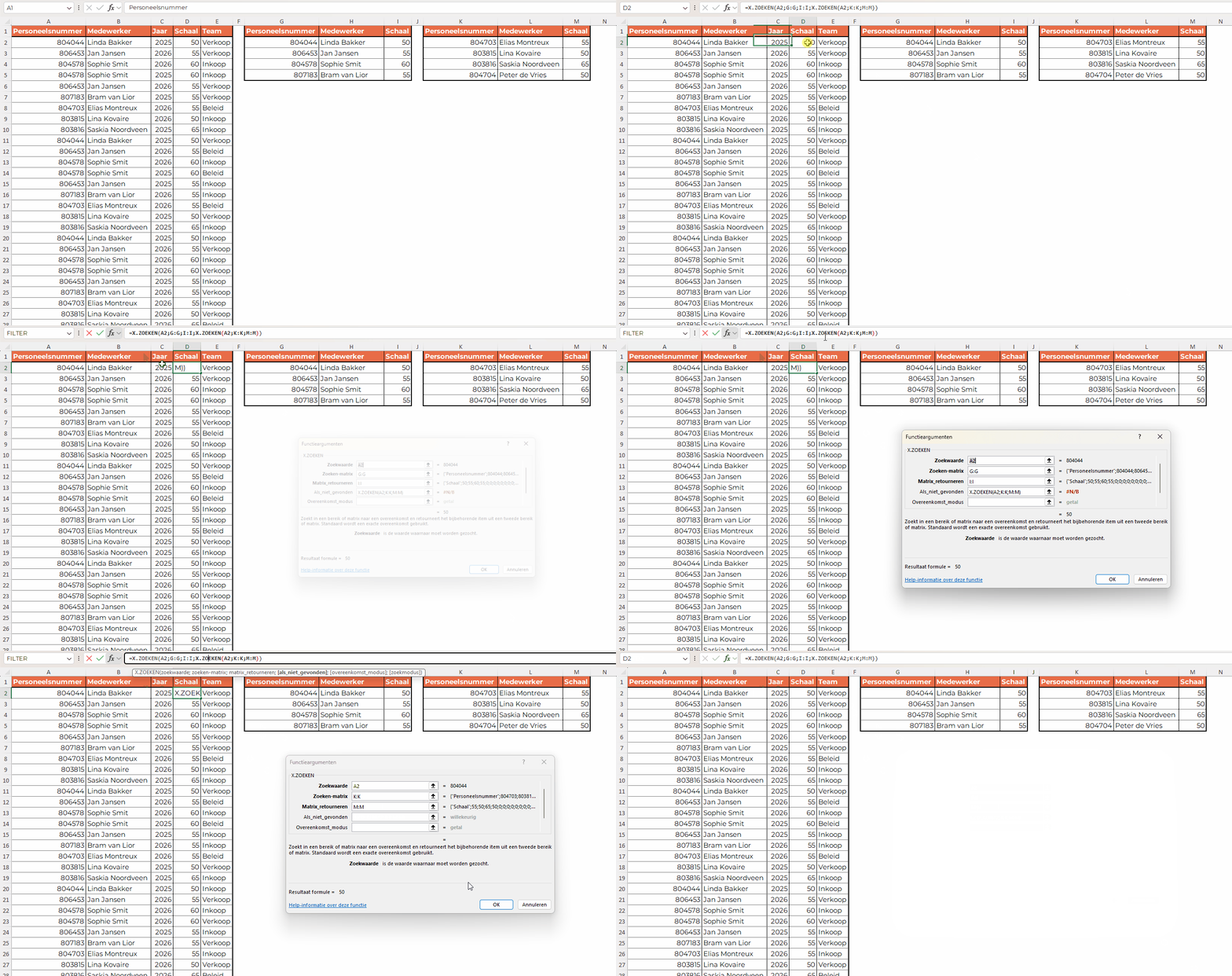
Heb je wel eens dat je in twee tabellen wilt zoeken. Dat gaat lastig met één formule in Excel, maar je kunt wel de X.ZOEKEN twee keer gebruiken om het voor elkaar te krijgen. In onderstaand voorbeeld maken we gebruik van de volgende formule:
=X.ZOEKEN(A2;G:G;I:I;X.ZOEKEN(A2;K:K;M:M))
De eerste X.ZOEKEN doet het volgende:
- Zoekt de waarde uit A2.
- Zoekt in kolom G.
- Geeft de bijbehorende waarde terug uit kolom I.
Zodra er geen waarde gevonden wordt zal de formule X.ZOEKEN in principe een foutmelding geven. Dit kan je ondervangen bij Als niet gevonden. Daar plaatsen we de tweede X.ZOEKEN:
- Zoekt A2.
- Zoekt in kolom K.
- Geeft de bijbehorende waarde terug uit kolom M.
Kort gezegd, de formule zoekt eerst in kolom G. Bestaat de waarde daar niet, dan zoekt de formule automatisch in kolom K.
Op deze manier kun je dus zoeken in meerdere databronnen.
Vragen?
Wil jij na het lezen van deze nieuwsbrief heel graag zelf aan de slag met Excel? Je mag altijd vragen aan ons stellen als je even vastloop! Neem contact met ons op en wij reageren binnen een werkdag.
Ken jij Power BI al?
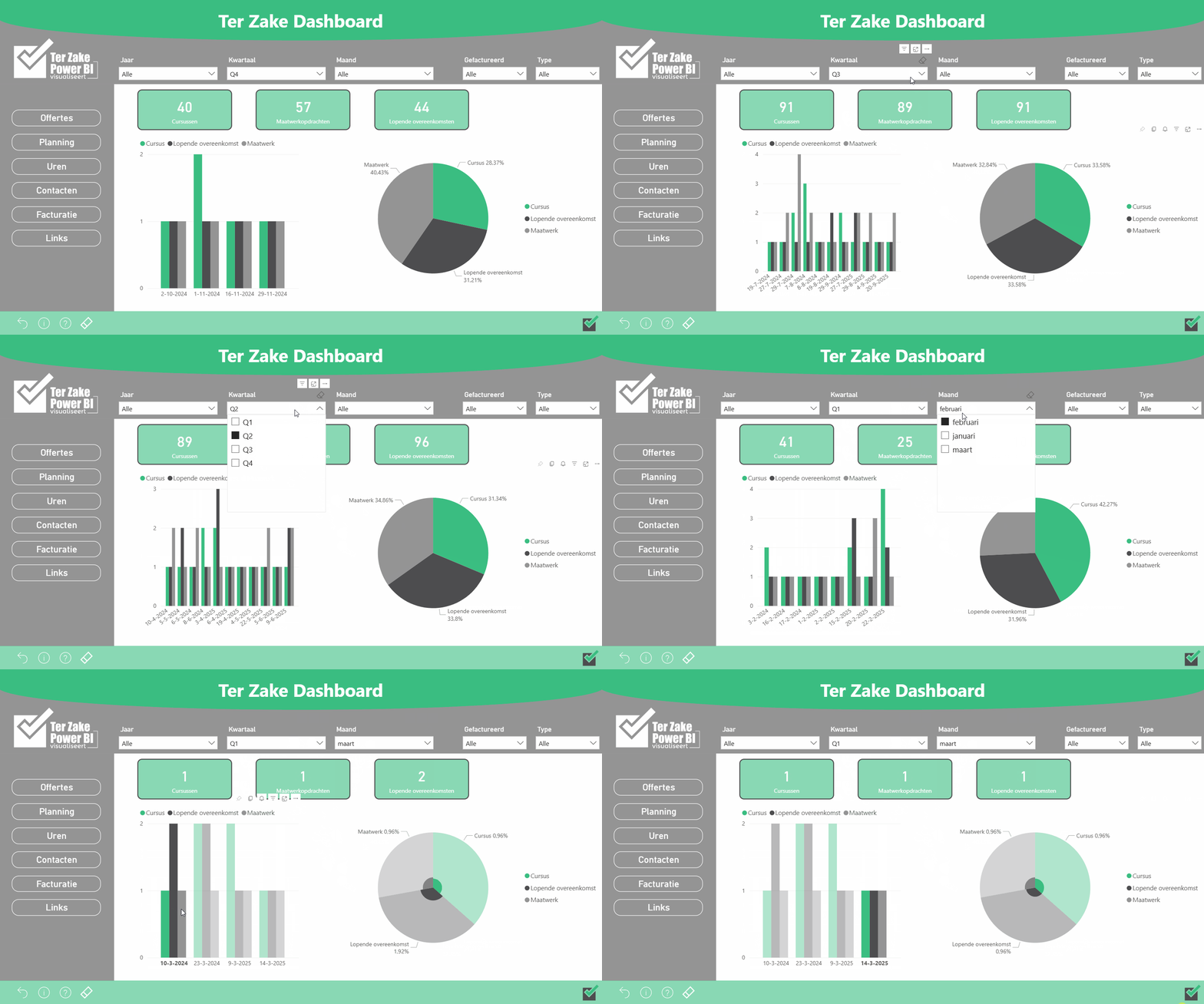
Wist je dat we ook cursussen Power BI verzorgen en dashboards in Power BI maken? Met Power BI maak je mooie dashboards. Wat kan Power BI:
- Power BI kan grote datasets aan.
- Je kunt meerdere databronnen koppelen.
- Delen van een dashboard binnen je organisatie gaat eenvoudig.
Deel dit Artikel