
Uitgewerkte voorbeelden in Excel
Op zoek naar heldere uitgewerkte voorbeelden in Excel? Voorbeelden die je gelijk toe kunt passen in je eigen situatie? Kijk dan bij onderstaande instructies. Let ook op, we vullen deze pagina geregeld aan met nieuwe instructies en heb je zelf een vraag, neem dan contact met ons op. Download snel onderstaande instructies en leer jezelf Exceltips en trucs aan.
Voortgang in Excel
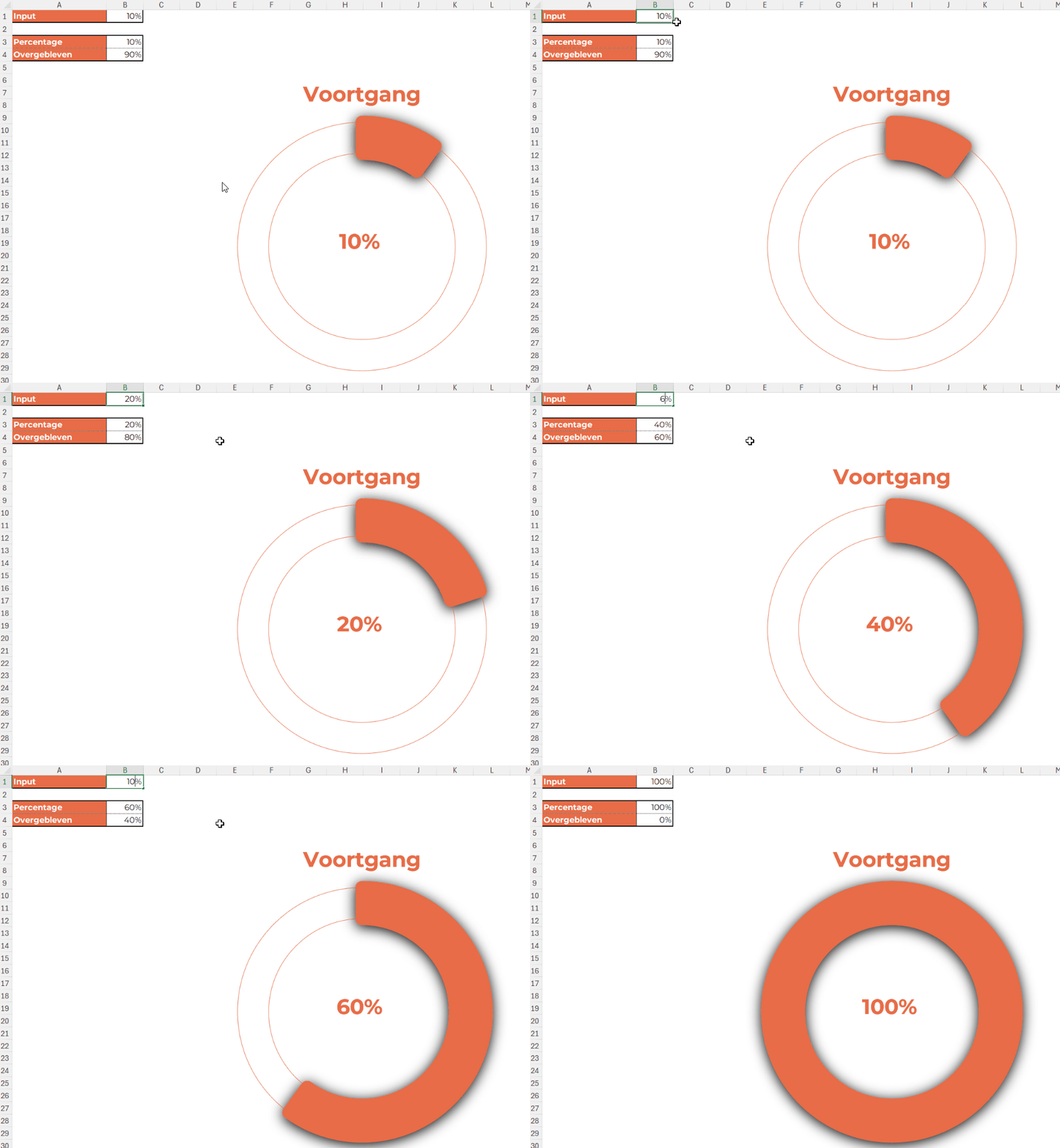
Wanneer je een rapportage maakt kunnen grafieken er voor zorgen dat je in één oogopslag inzicht krijgt in de voortgang van bijvoorbeeld een project, begroting of target.
Planning met afbeeldingen
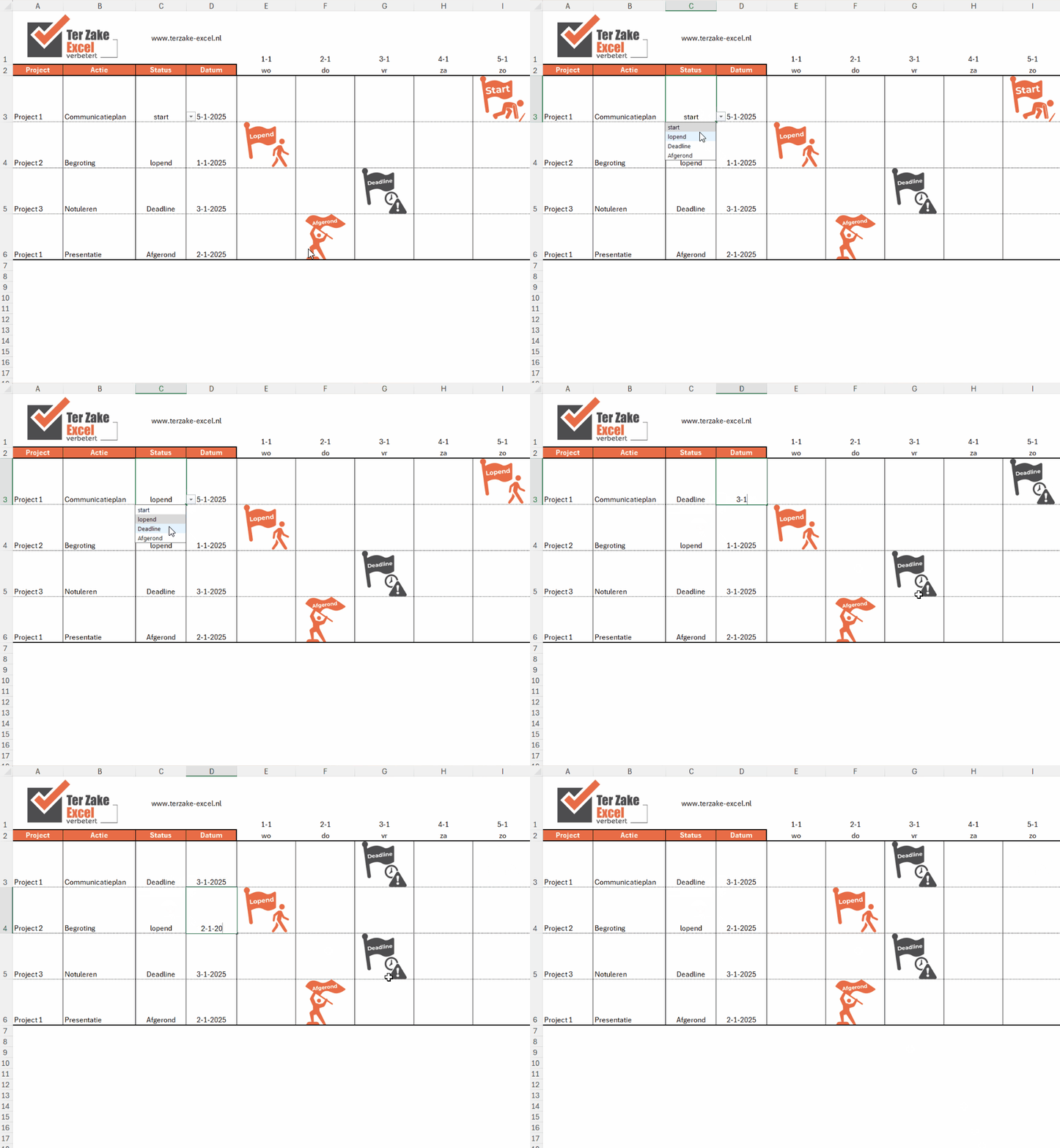
Plannen in Excel kan een stuk mooier en leuker. Door gebruik te maken van afbeeldingen kun je jouw planning een stuk dynamischer maken. Hiermee wordt de planning ook beter leesbaar.
Wanneer je een rapportage maakt kunnen grafieken er voor zorgen dat je in één oogopslag inzicht krijgt in de voortgang van bijvoorbeeld een project, begroting of target.
Plannen in Excel kan een stuk mooier en leuker. Door gebruik te maken van afbeeldingen kun je jouw planning een stuk dynamischer maken. Hiermee wordt de planning ook beter leesbaar.
Meter in Excel
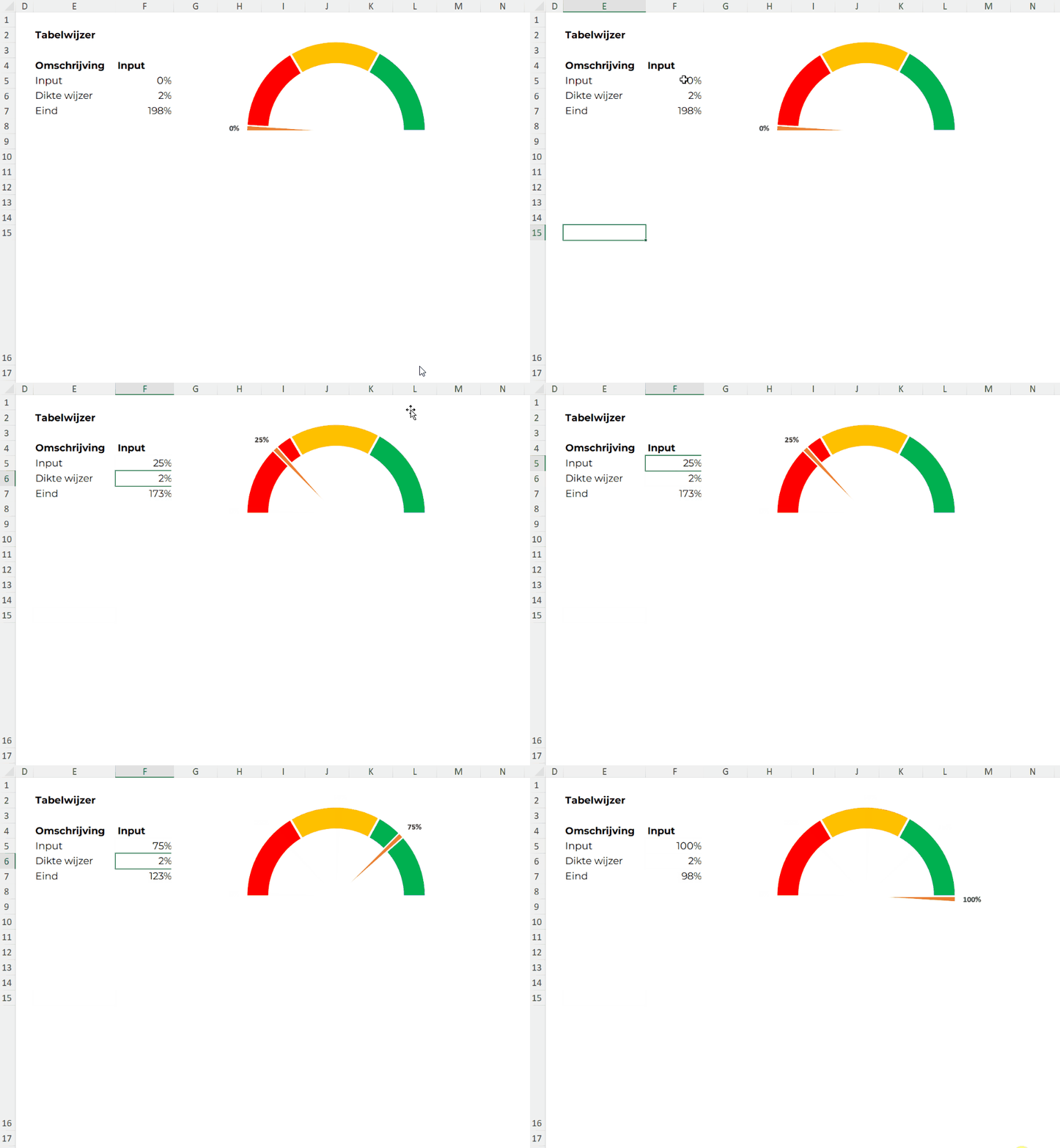
Een grafiek kun je vrij snel maken in Excel. Maar, soms wil je een grafiek die net iets meer is, bijvoorbeeld een meter in Excel. Deze is wat lastiger om te maken, maar het kan natuurlijk wel.
Kleuren met selecteren
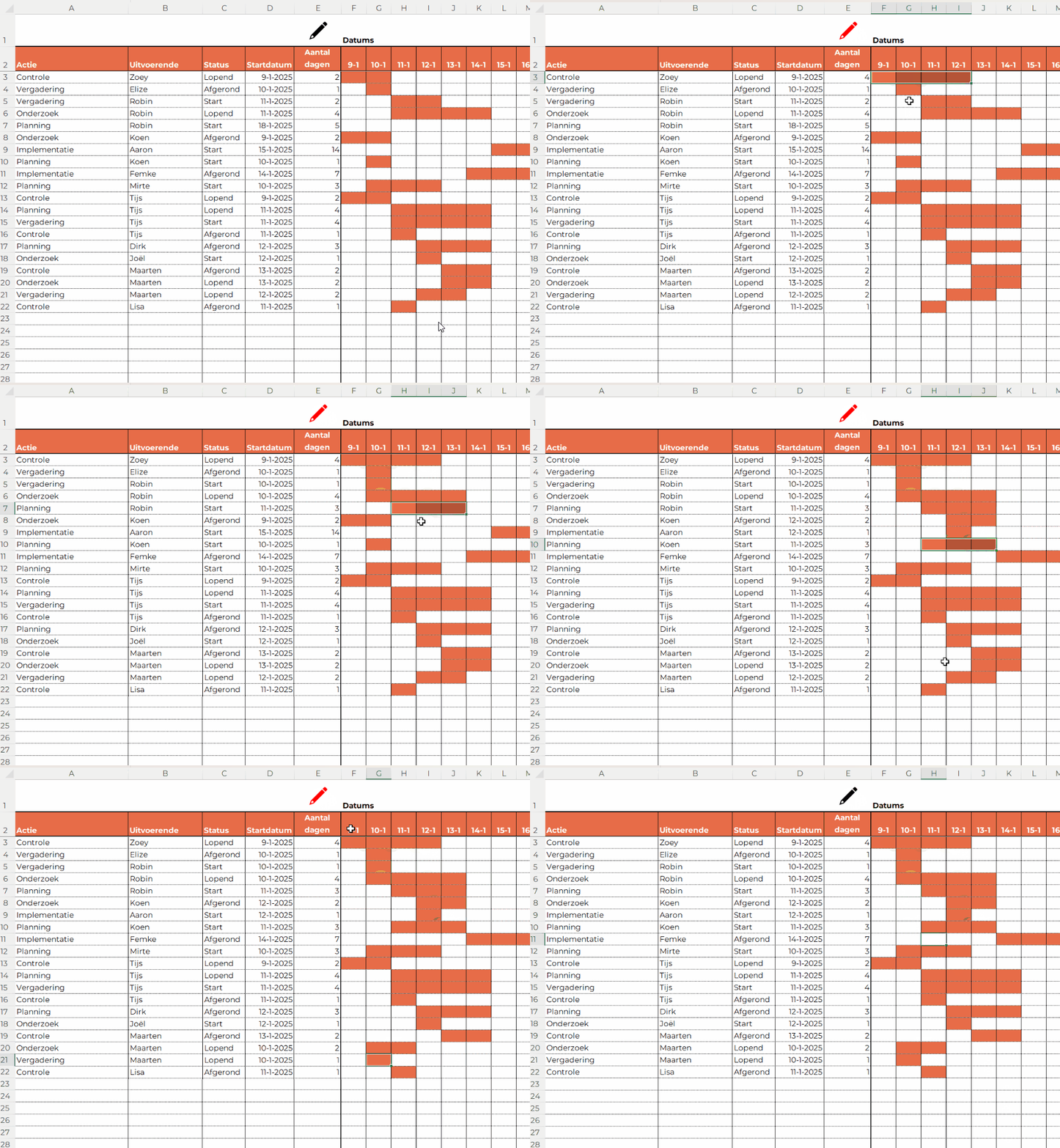
Door gebruik te maken van VBA (programmeertaal in Excel) is het mogelijk om je planning aan te passen door cellen te selecteren. Niet eenvoudig om te maken, maar erg eenvoudig in gebruik.
Een grafiek kun je vrij snel maken in Excel. Maar, soms wil je een grafiek die net iets meer is, bijvoorbeeld een meter in Excel. Deze is wat lastiger om te maken, maar het kan natuurlijk wel.
Kalender in Excel
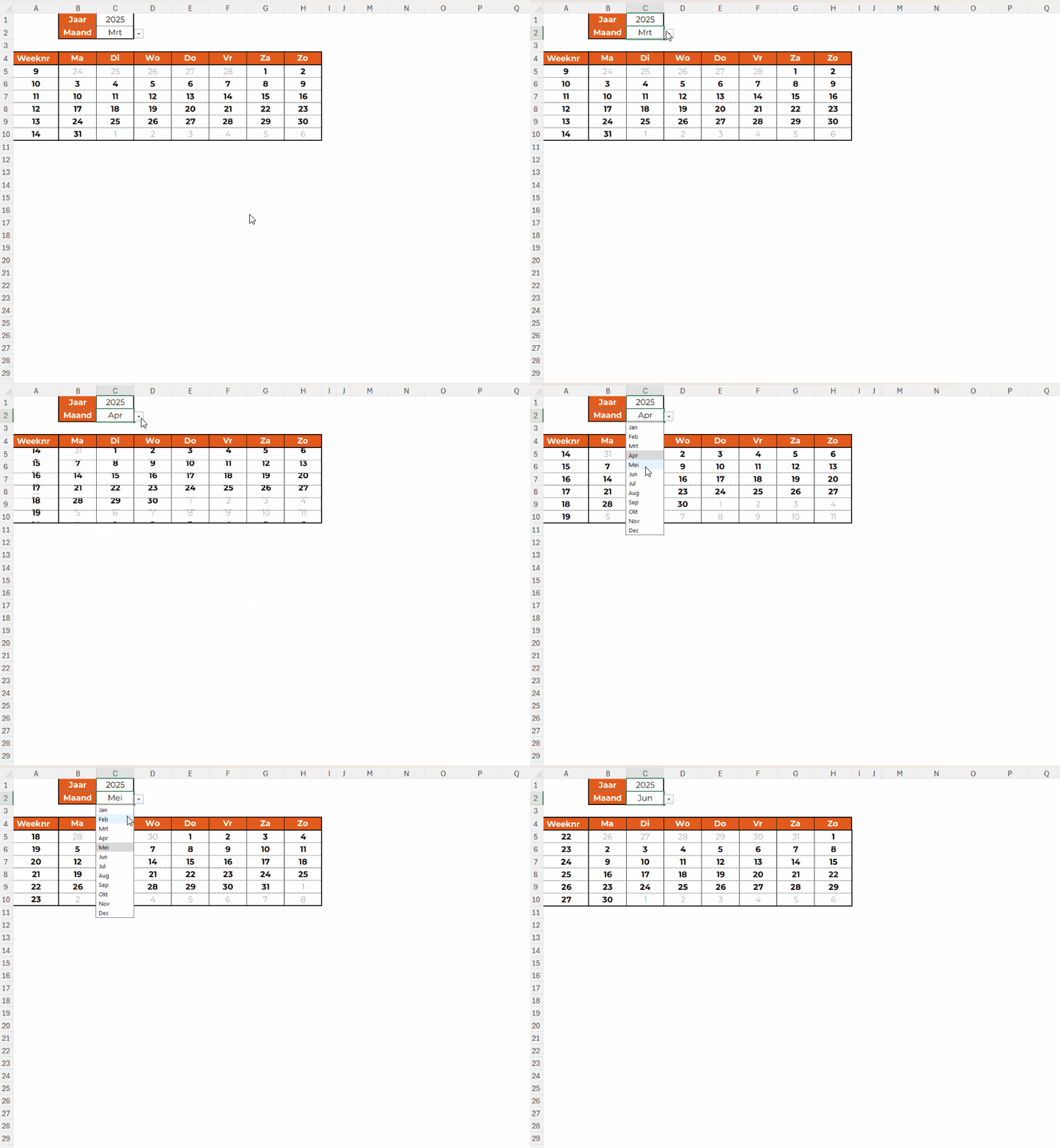
In sommige gevallen kan het handig zijn om een kalender in de cellen in Excel te hebben. Bijvoorbeeld wanneer je een planning of een actielijst maakt. Met behulp van deze instructie maak je er zelf één.
In sommige gevallen kan het handig zijn om een kalender in de cellen in Excel te hebben. Bijvoorbeeld wanneer je een planning of een actielijst maakt. Met behulp van deze instructie maak je er zelf één.
Actieve regel in planning
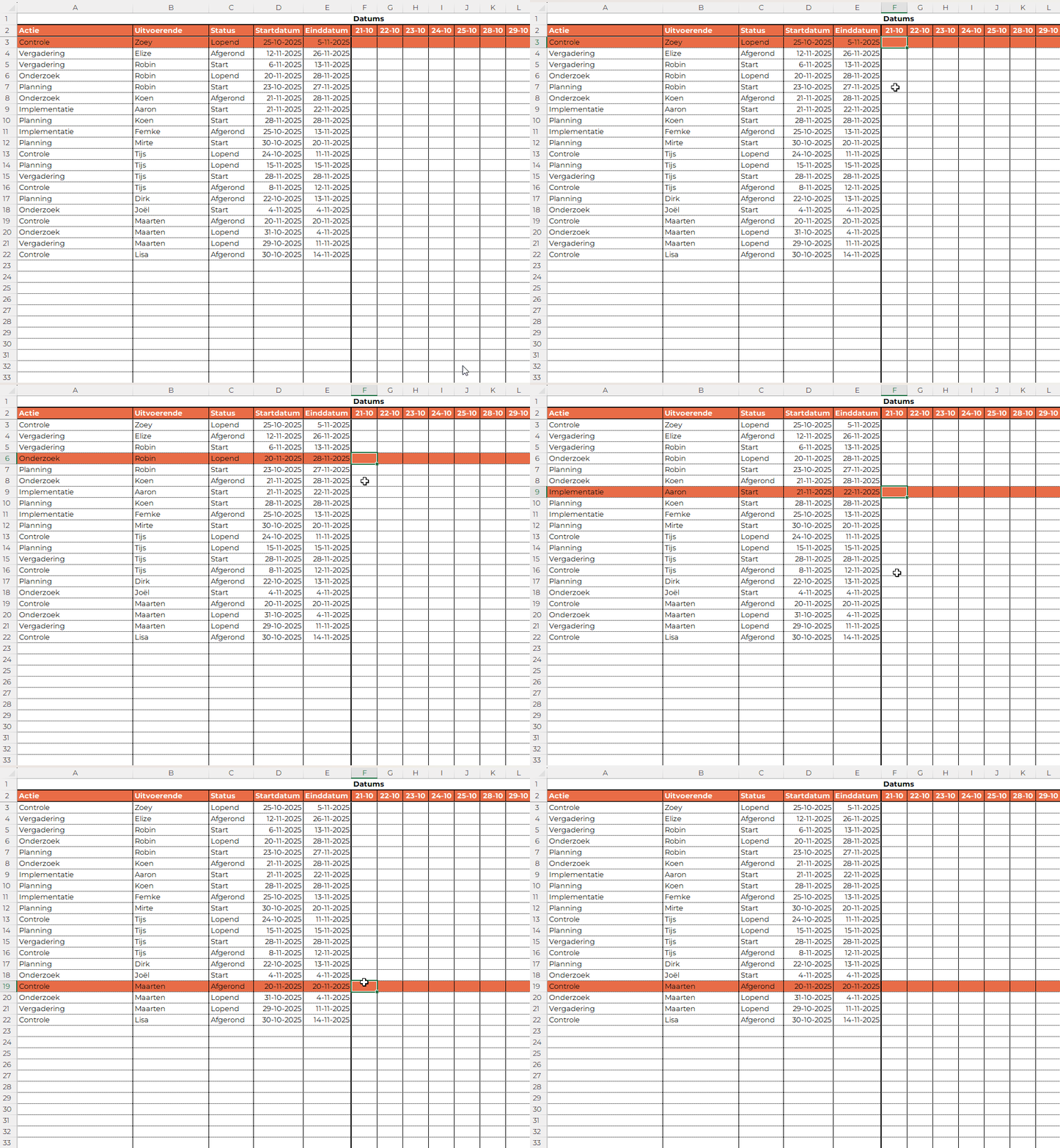
Werk je met grote tabellen in Excel dan is het handig als je ziet wat de rij is waar je een cel in geselecteerd hebt. Zo zie je in één oogopslag wat de actieve rij is waar je mee bezig bent.
Werk je met grote tabellen in Excel dan is het handig als je ziet wat de rij is waar je een cel in geselecteerd hebt. Zo zie je in één oogopslag wat de actieve rij is waar je mee bezig bent.
Rollende grafiek in Excel
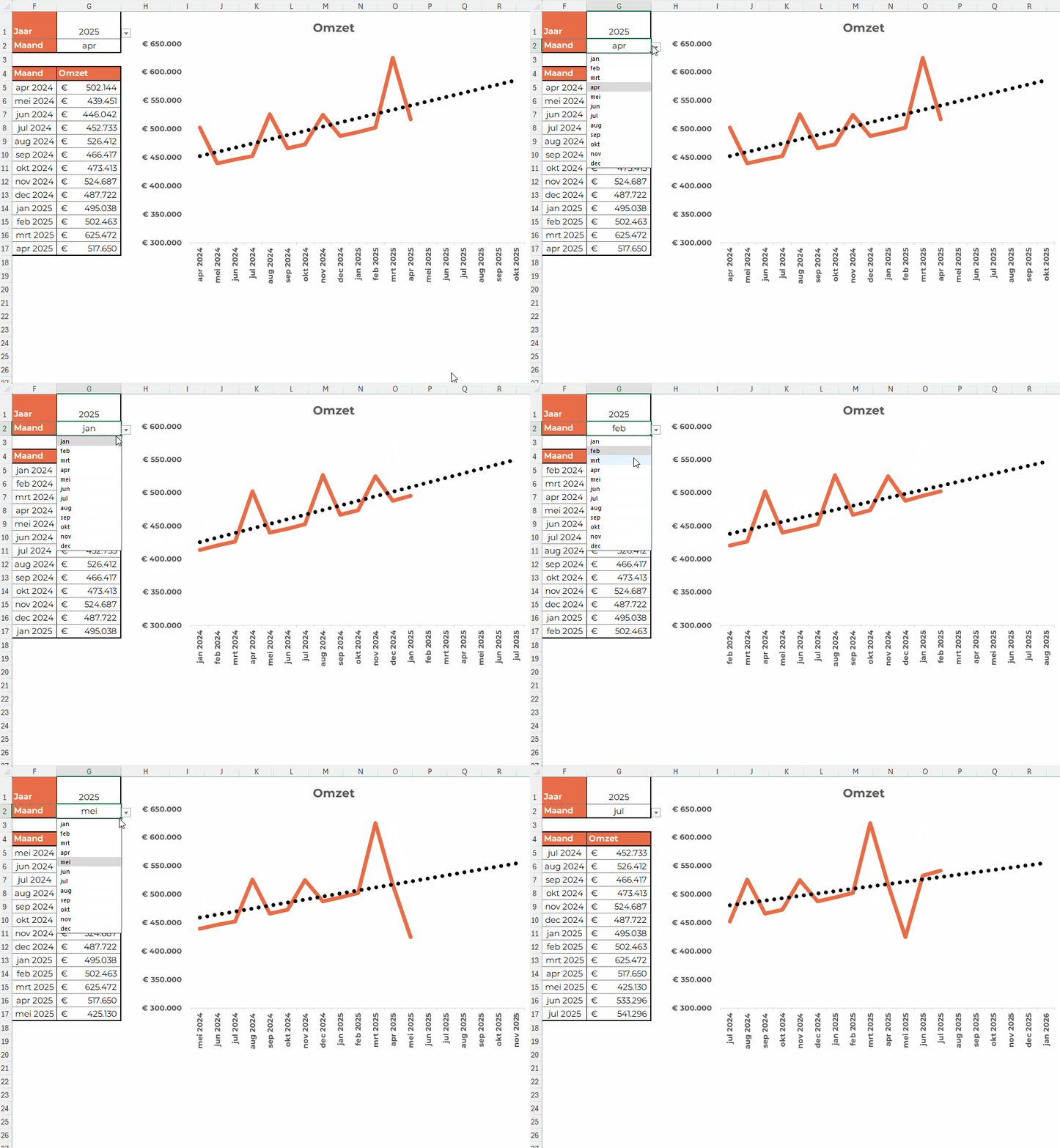
Een rollende grafiek maken in Excel die ook nog een voorspelling doet. Dat kan! Als je de tabel en formules goed opstel kun je met behulp van een dropdownmenu heel eenvoudig naar de volgende periode komen.
Een rollende grafiek maken in Excel die ook nog een voorspelling doet. Dat kan! Als je de tabel en formules goed opstel kun je met behulp van een dropdownmenu heel eenvoudig naar de volgende periode komen.
Actielijst met foto's
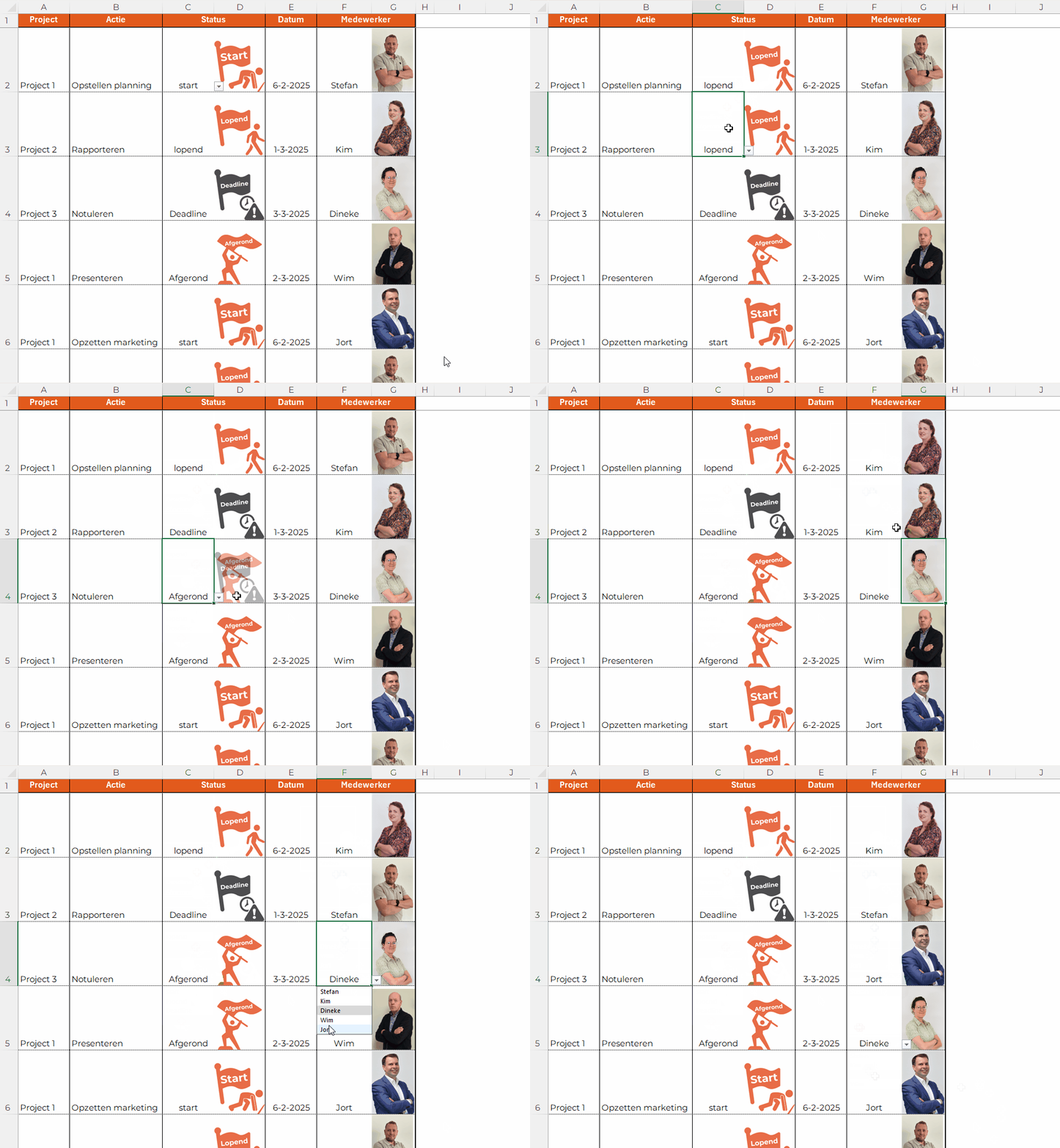
Je kunt in Excel in één oogopslag duidelijk krijgen wie een bepaalde actie moet uitvoeren met behulp van het gebruik van foto's. Door met een dropdownmenu te werken kun je snel aanpassingen doen.
Je kunt in Excel in één oogopslag duidelijk krijgen wie een bepaalde actie moet uitvoeren met behulp van het gebruik van foto's. Door met een dropdownmenu te werken kun je snel aanpassingen doen.
Flexibele rapportage
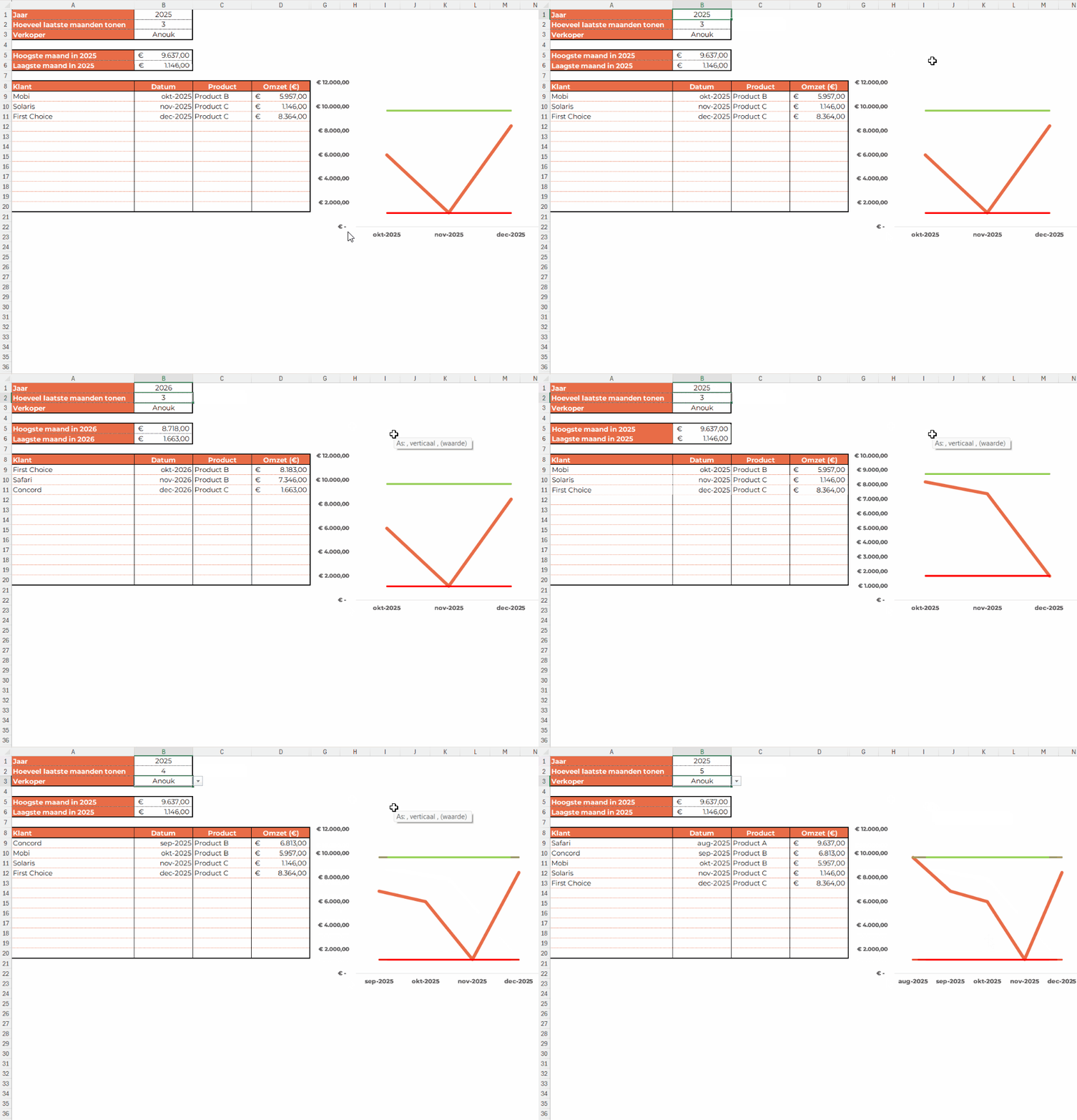
Flexibele rapportage in Excel waarmee je eenvoudig kiest welk jaar, welke verkoper en hoeveel maanden je wilt analyseren. Door formules en een dynamische grafiek krijg je direct inzicht in de omzet.
Flexibele rapportage in Excel waarmee je eenvoudig kiest welk jaar, welke verkoper en hoeveel maanden je wilt analyseren. Door formules en een dynamische grafiek krijg je direct inzicht in de omzet.
Pluimgrafiek met marges
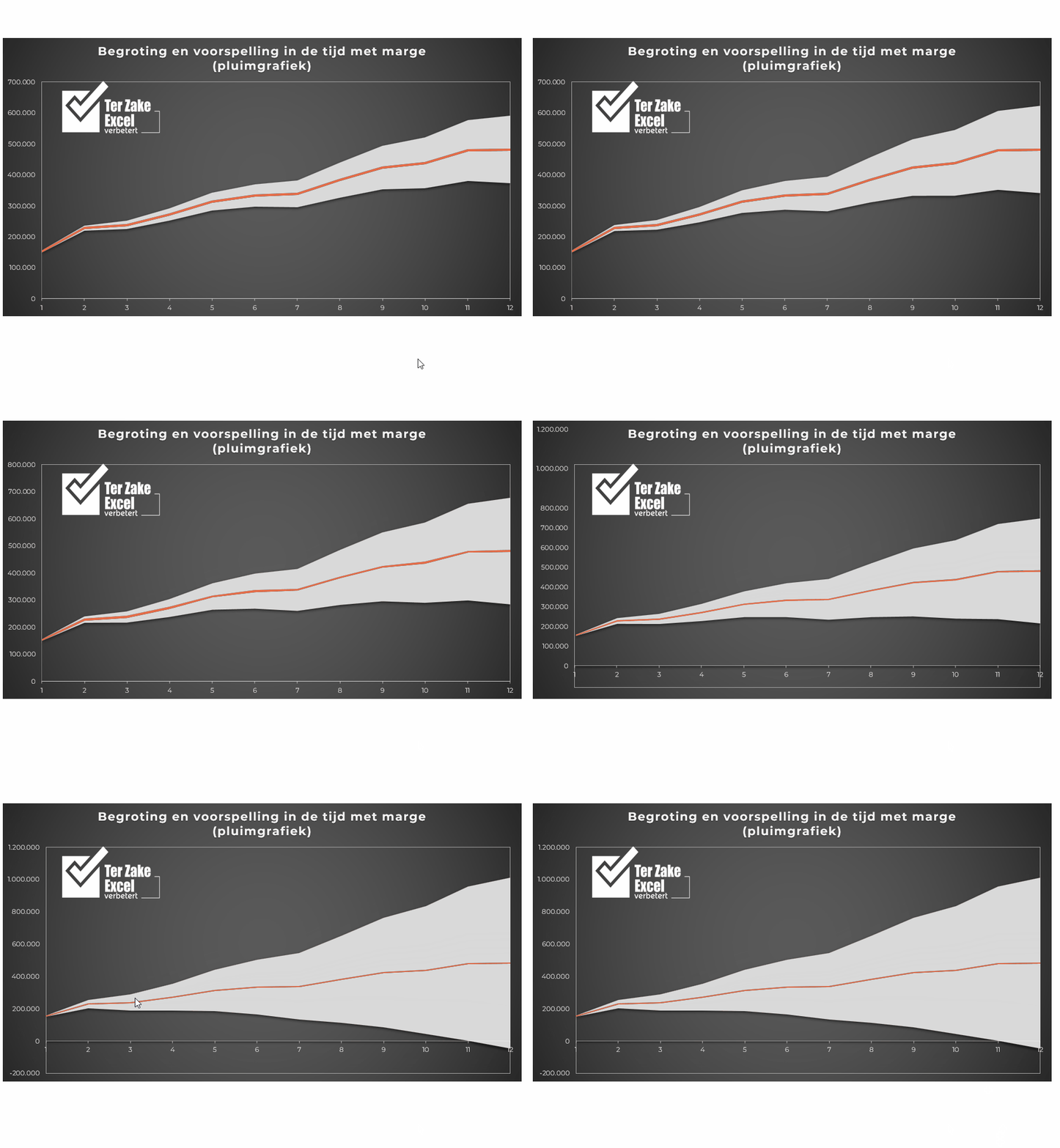
Met dit Excelbestand maak je een pluimgrafiek waarin je een waarde met een bovenmarge en ondermarge weergeeft. In vier stappen bouw je de vlakgrafiek op en zie je hoe de marges rond de lijn ontstaan.
Met dit Excelbestand maak je een pluimgrafiek waarin je een waarde met een bovenmarge en ondermarge weergeeft. In vier stappen bouw je de vlakgrafiek op en zie je hoe de marges rond de lijn ontstaan.
Functies uitgelegd
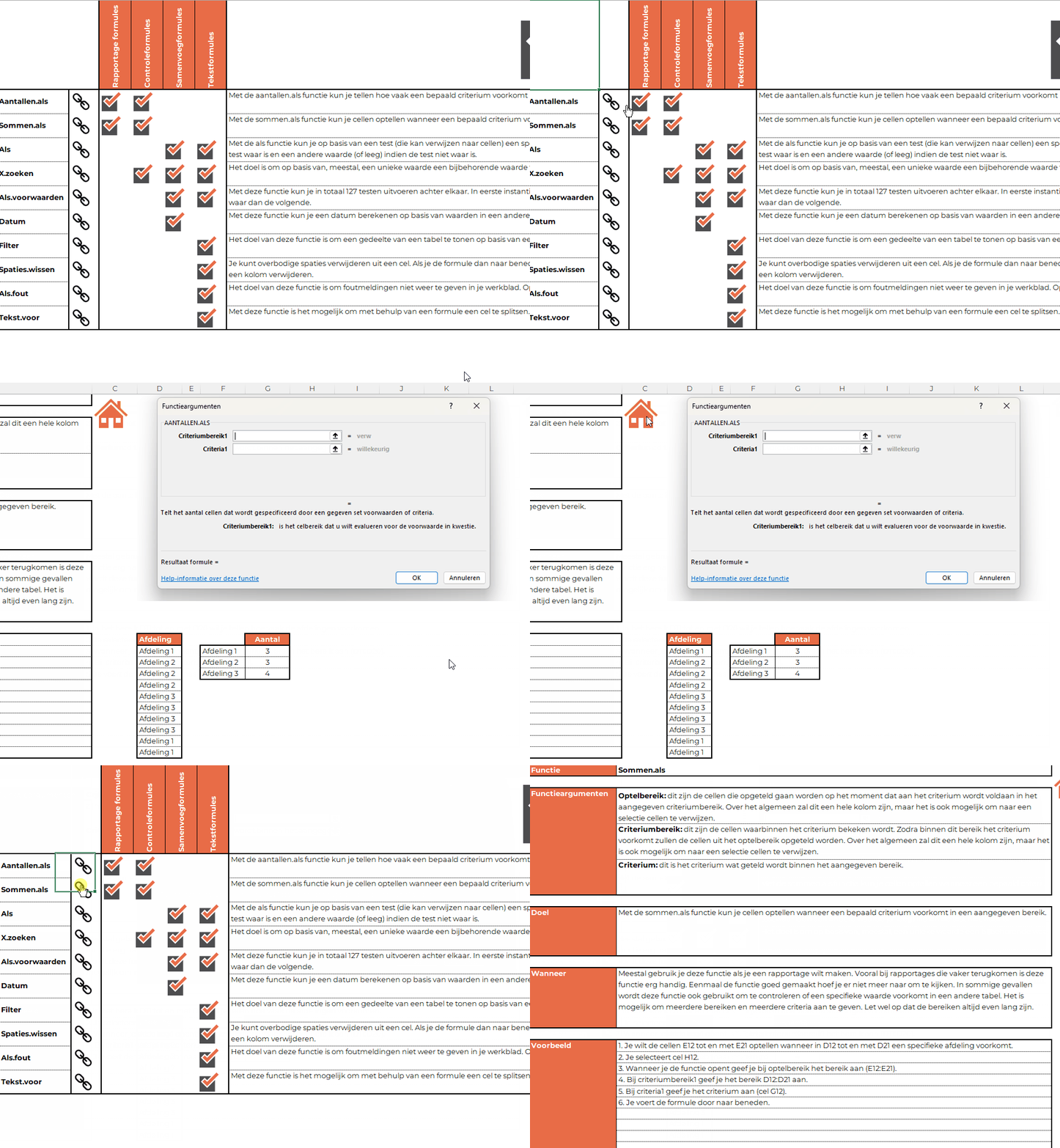
In dit Excelbestand zie je 17 functies uitgewerkt met een voorbeeld per tabblad. Je leert hoe je functies zoals AANTALLEN.ALS, ALS, X.ZOEKEN en FILTER toepast in rapportages, controles en tekstbewerkingen.
In dit Excelbestand zie je 17 functies uitgewerkt met een voorbeeld per tabblad. Je leert hoe je functies zoals AANTALLEN.ALS, ALS, X.ZOEKEN en FILTER toepast in rapportages, controles en tekstbewerkingen.
Eindpijl lijngrafiek
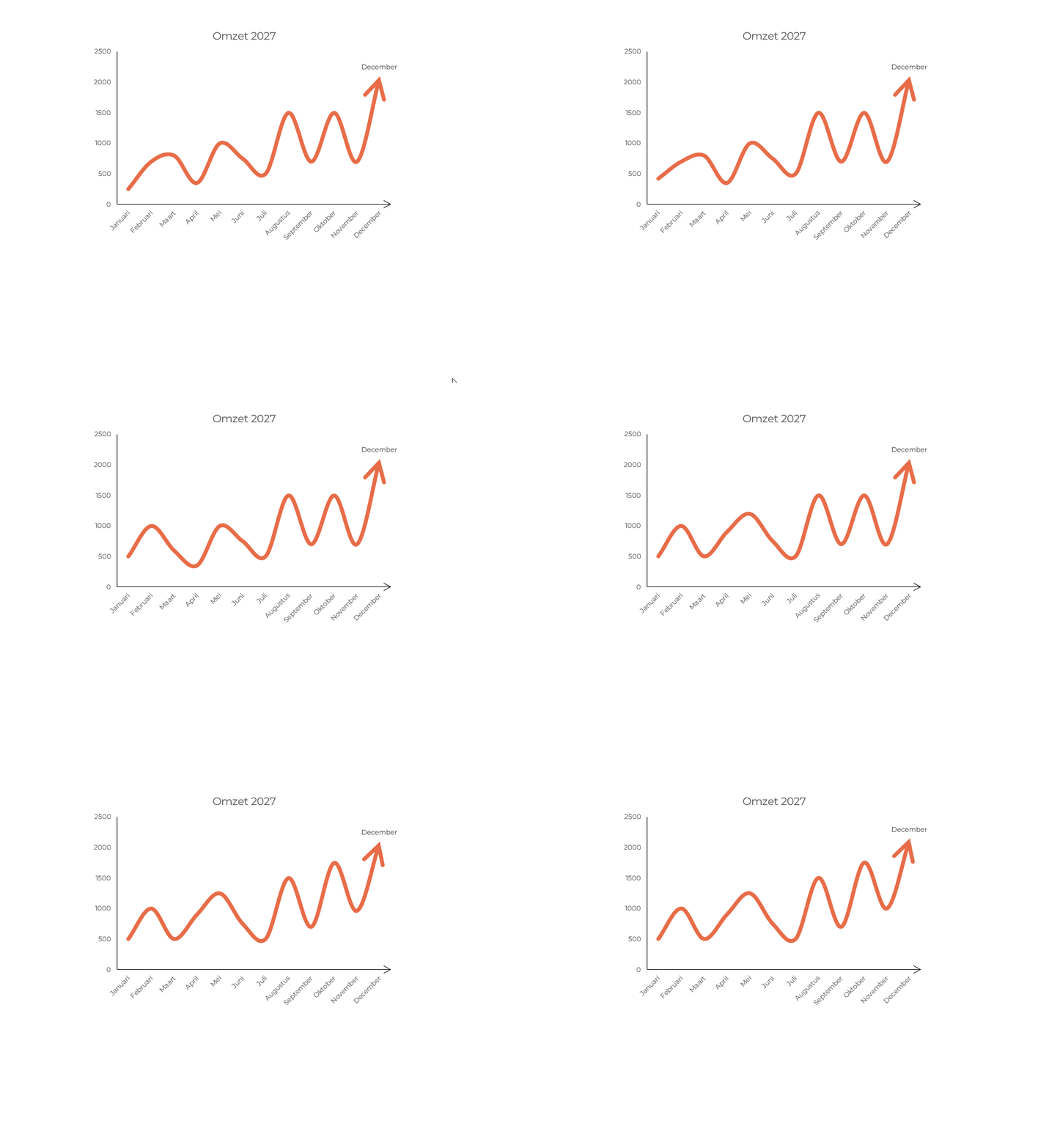
Dit voorbeeld laat zien hoe je een lijngrafiek voorziet van een pijl aan het einde van de lijn. Aan de hand van omzet per maand werk je in zeven stappen toe naar het eindresultaat, zodat je de techniek zelf kunt toepassen in je eigen Excelgrafiek.
Dit voorbeeld laat zien hoe je een lijngrafiek voorziet van een pijl aan het einde van de lijn. Aan de hand van omzet per maand werk je in zeven stappen toe naar het eindresultaat, zodat je de techniek zelf kunt toepassen in je eigen Excelgrafiek.
Tekenen met vormen
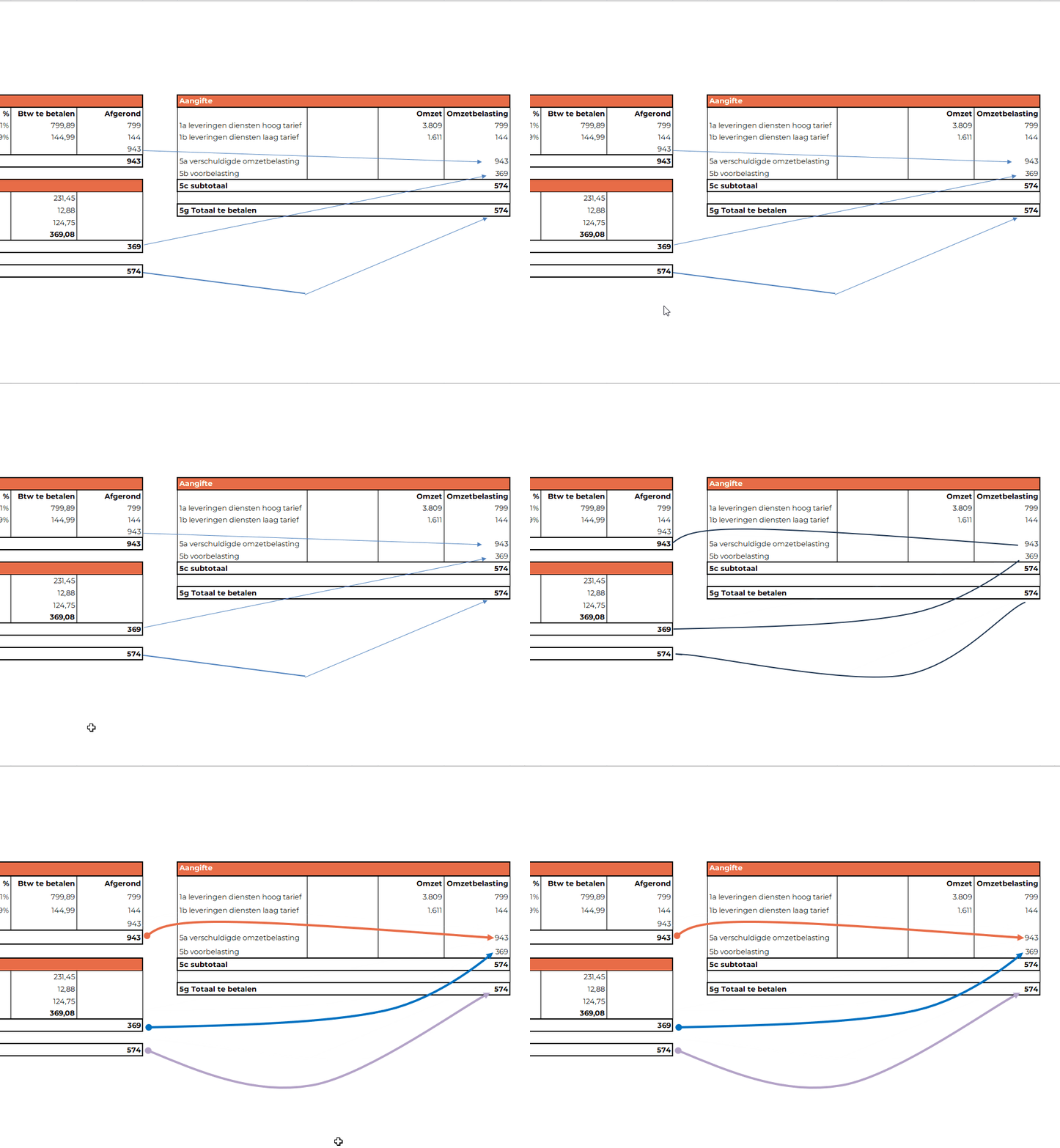
In dit Excelbestand leer je stap voor stap tekenen met vormen. Je werkt van stap 1 tot en met stap 4 naar het eindresultaat toe en ziet hoe je vormen plaatst en combineert.
In dit Excelbestand leer je stap voor stap tekenen met vormen. Je werkt van stap 1 tot en met stap 4 naar het eindresultaat toe en ziet hoe je vormen plaatst en combineert.
Werkdagen
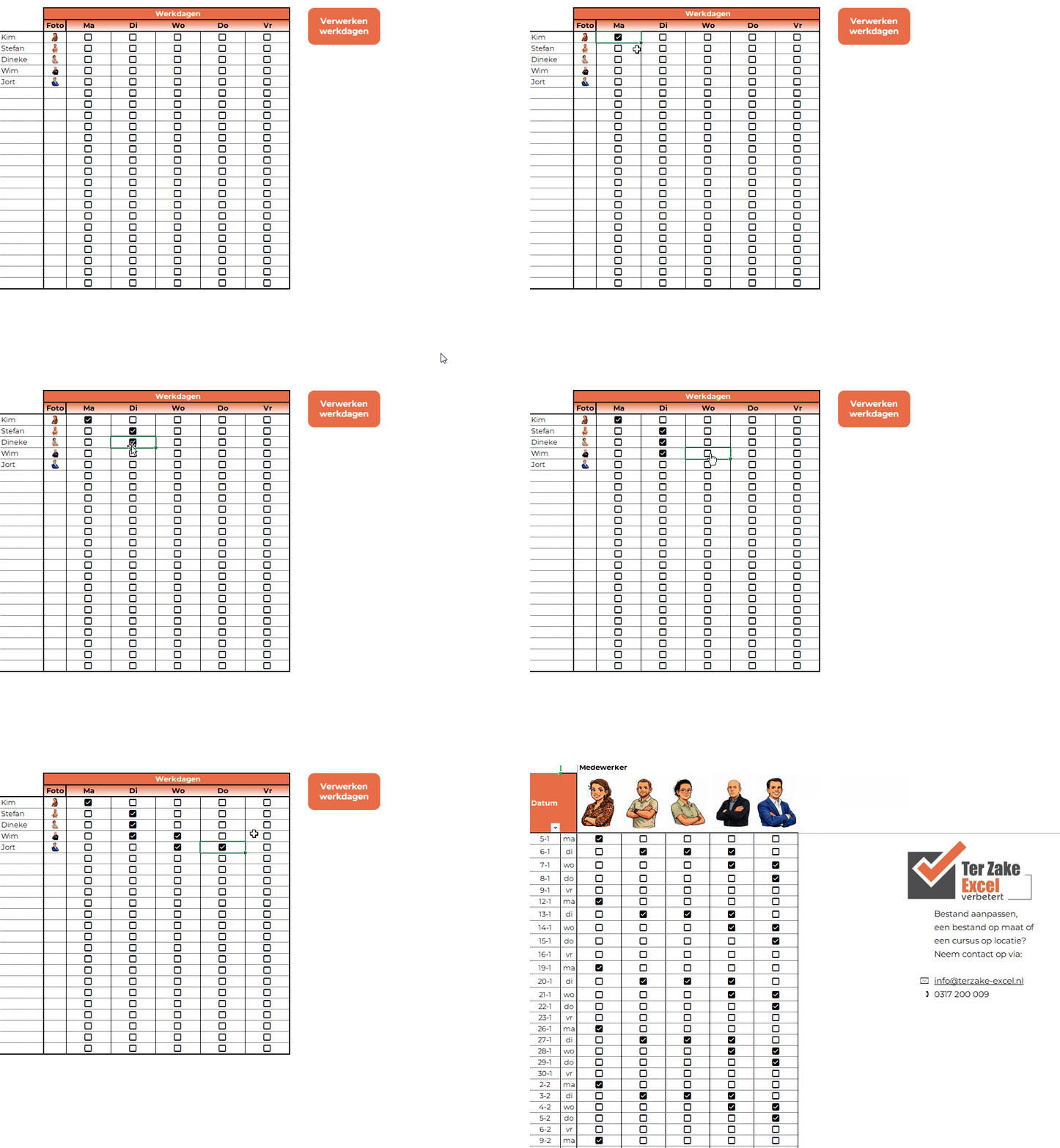
Dit Excelbestand berekent werkdagen op basis van een datum en een weekindeling van maandag tot en met vrijdag. Je leert in vijf stappen hoe je met VBA werkdagen bepaalt en instellingen per dag koppelt.
Dit Excelbestand berekent werkdagen op basis van een datum en een weekindeling van maandag tot en met vrijdag. Je leert in vijf stappen hoe je met VBA werkdagen bepaalt en instellingen per dag koppelt.
Stand berekenen
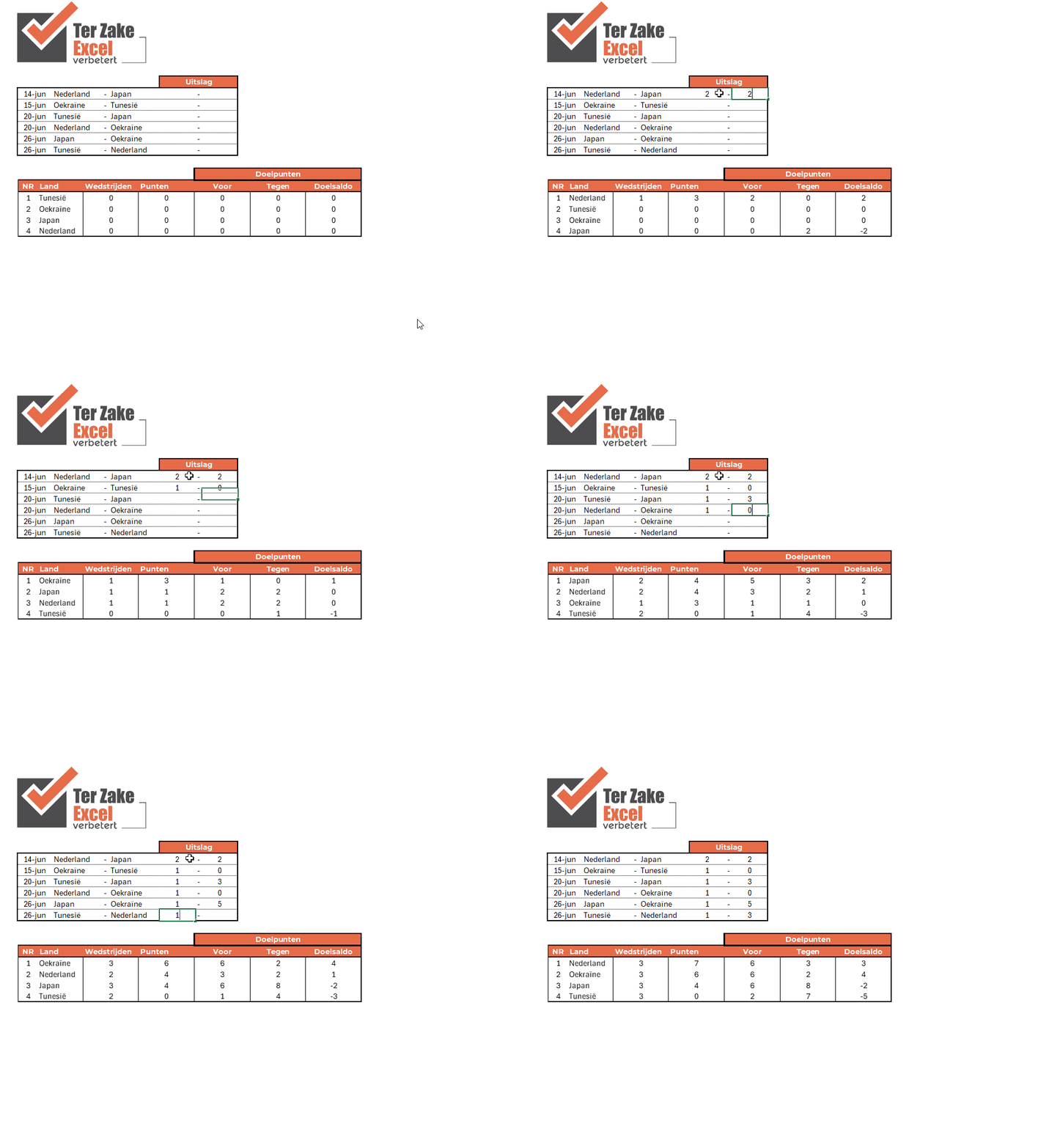
Dit voorbeeld laat zien hoe je een stand berekent op basis van uitslagen en punten. Je werkt in stappen met poules, wedstrijden en doelpunten, en gebruikt een hulptabel om de eindstand automatisch samen te stellen.
Dit voorbeeld laat zien hoe je een stand berekent op basis van uitslagen en punten. Je werkt in stappen met poules, wedstrijden en doelpunten, en gebruikt een hulptabel om de eindstand automatisch samen te stellen.
Foto invoegen
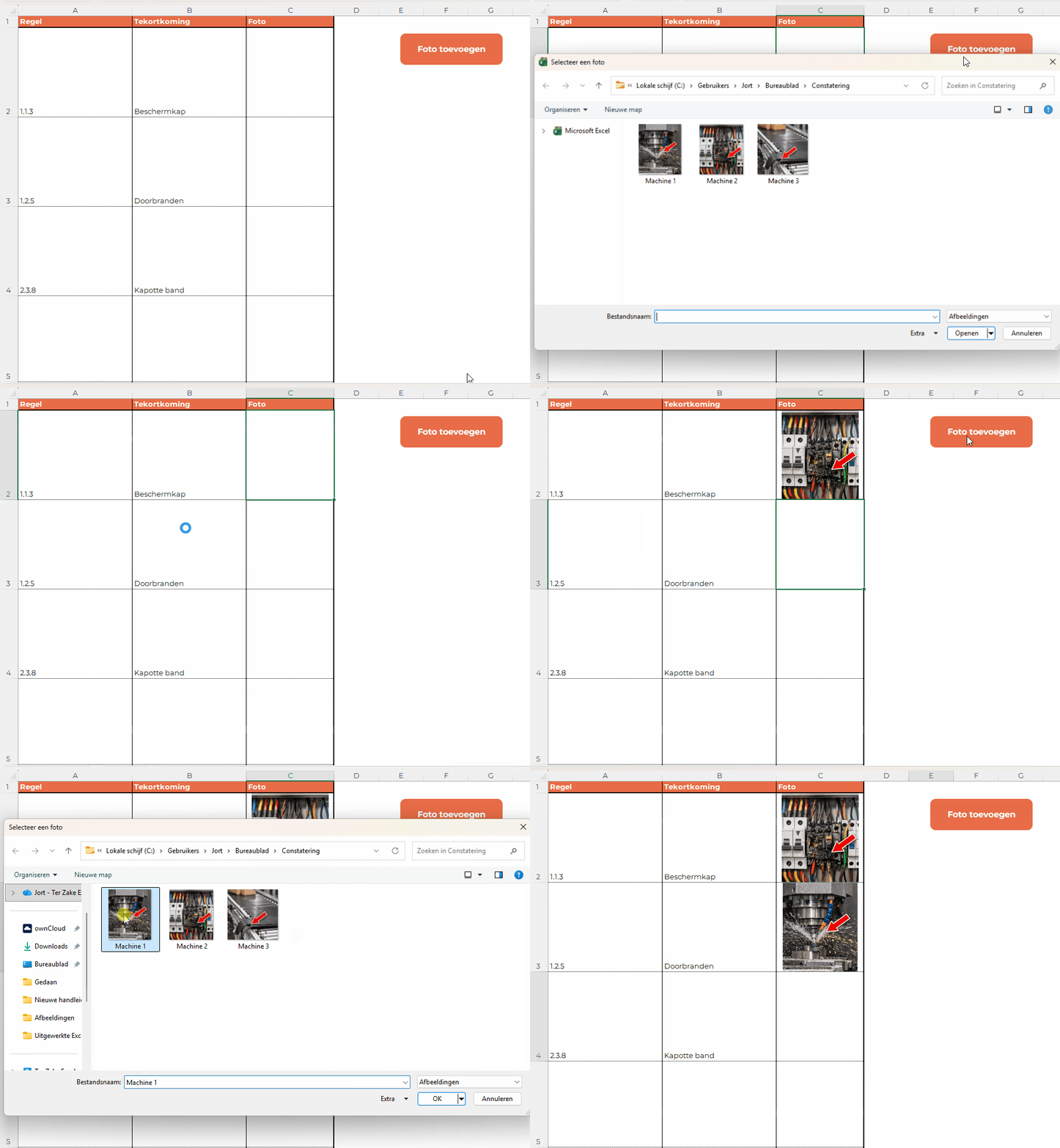
Dit Excelbestand voegt met een macro automatisch een foto in bij een geconstateerde tekortkoming. Je legt per regel de tekortkoming vast en koppelt daar met VBA een afbeelding aan.
Dit Excelbestand voegt met een macro automatisch een foto in bij een geconstateerde tekortkoming. Je legt per regel de tekortkoming vast en koppelt daar met VBA een afbeelding aan.
Automatische validatie
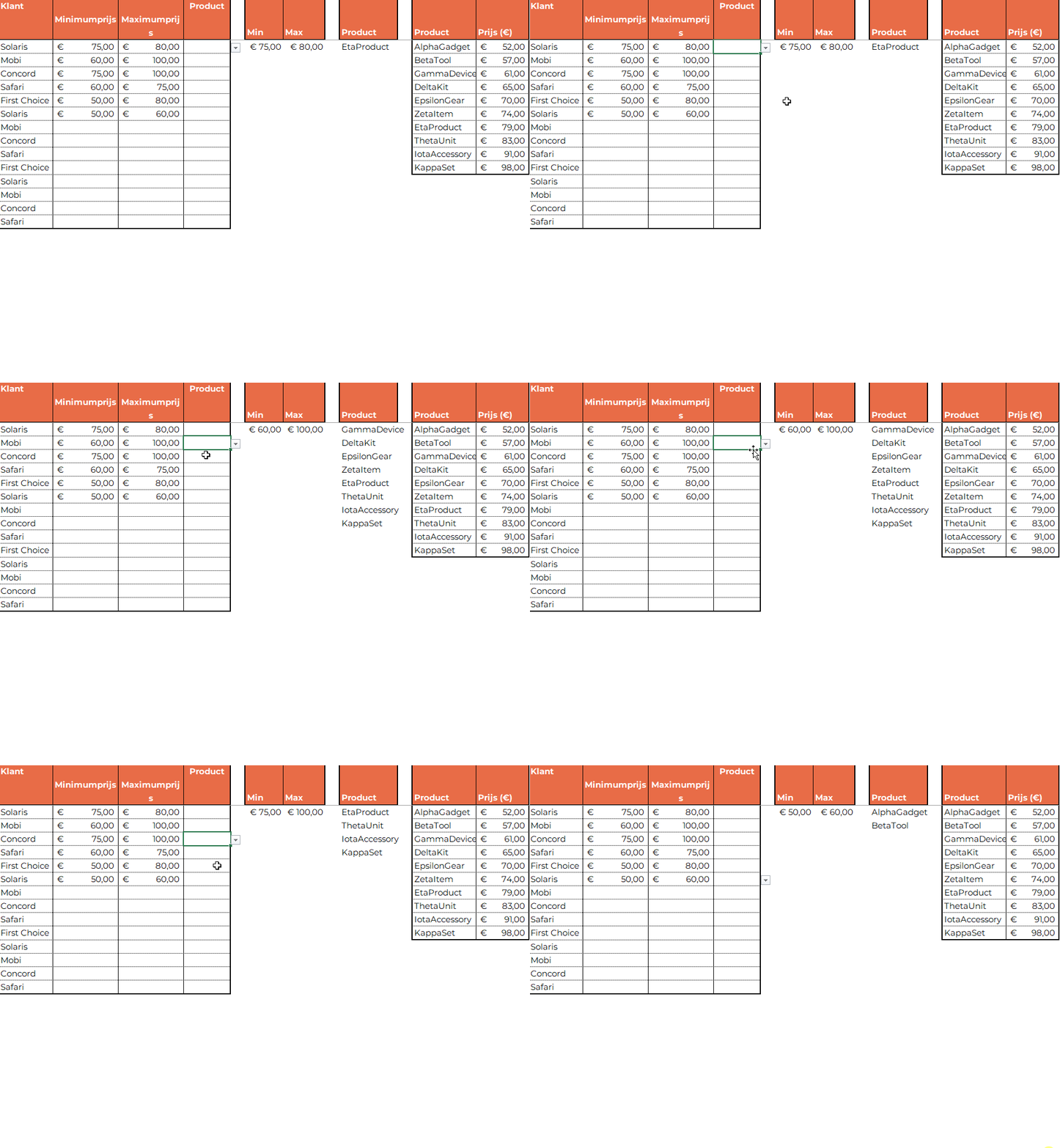
Dit voorbeeld laat zien hoe je gegevensvalidatie automatisch laat meebewegen met je gegevens. Met behulp van VBA kun je de validatie automatisch laten bijwerken bij selecteren cel.
Dit voorbeeld laat zien hoe je gegevensvalidatie automatisch laat meebewegen met je gegevens. Met behulp van VBA kun je de validatie automatisch laten bijwerken bij selecteren cel.
Inlog
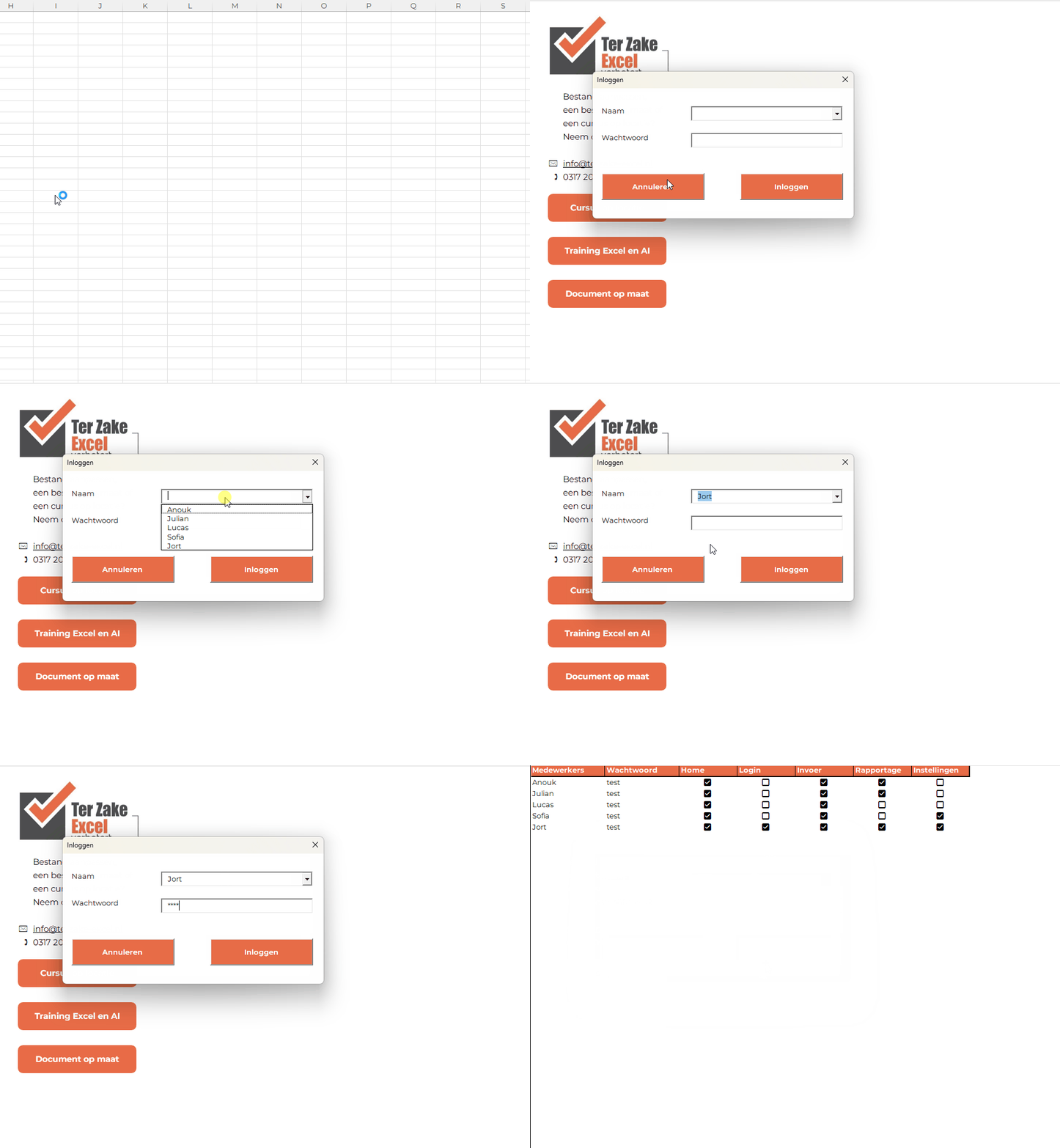
Met dit Excelbestand bouw je een inlogscherm met VBA. Je legt per medewerker een wachtwoord vast en bepaalt welke tabbladen zichtbaar zijn. Zo regel je met macro's wie welke onderdelen ziet.
Met dit Excelbestand bouw je een inlogscherm met VBA. Je legt per medewerker een wachtwoord vast en bepaalt welke tabbladen zichtbaar zijn. Zo regel je met macro's wie welke onderdelen ziet.
Navigatie
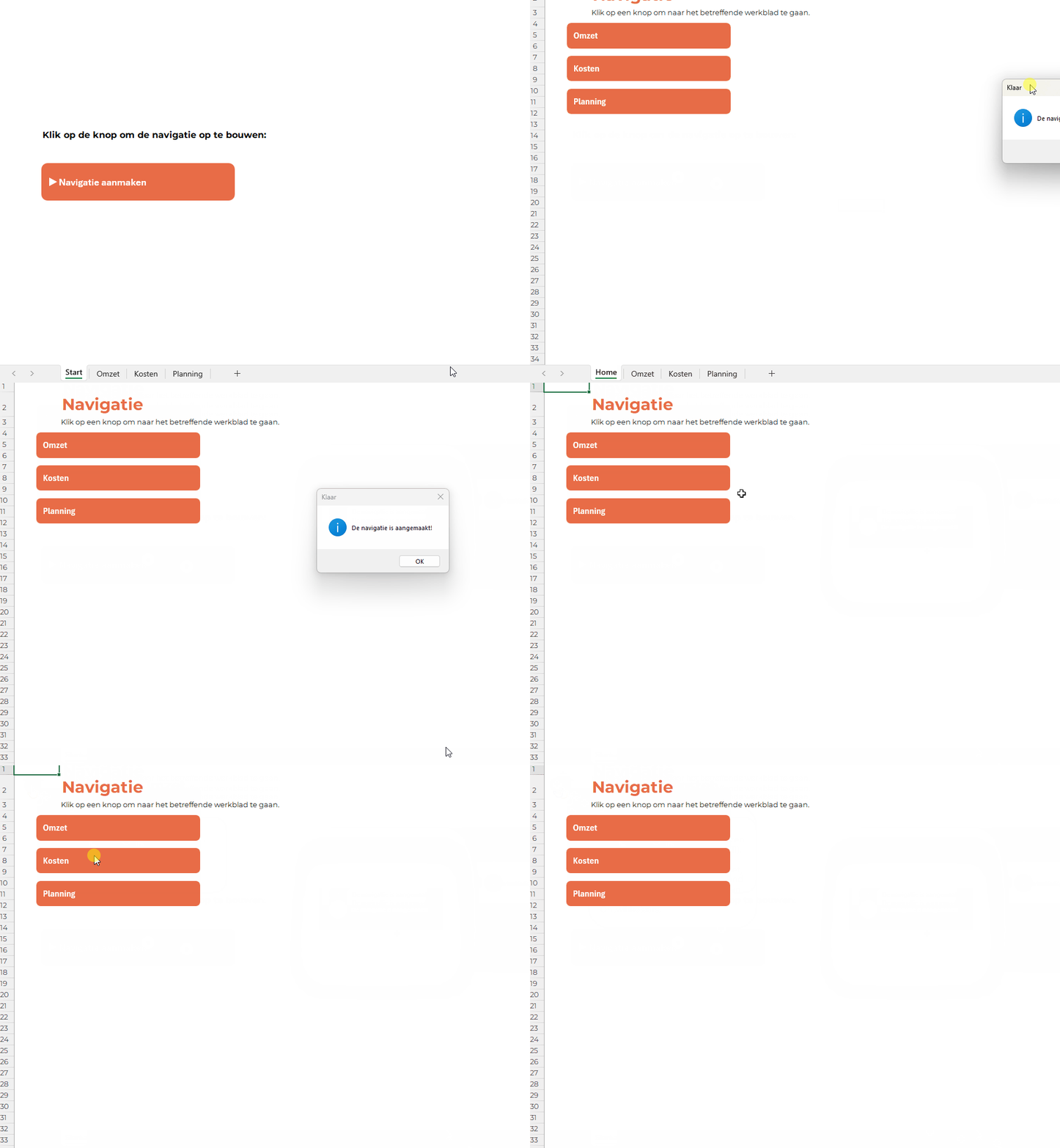
Met dit Excelbestand maak je een startblad met knoppen die naar andere tabbladen springen. Je leert hoe je vanaf het tabblad Start snel naar Omzet, Kosten en Planning navigeert en zo je werkmap overzichtelijk houdt.
Met dit Excelbestand maak je een startblad met knoppen die naar andere tabbladen springen. Je leert hoe je vanaf het tabblad Start snel naar Omzet, Kosten en Planning navigeert en zo je werkmap overzichtelijk houdt.
Automatische mailer
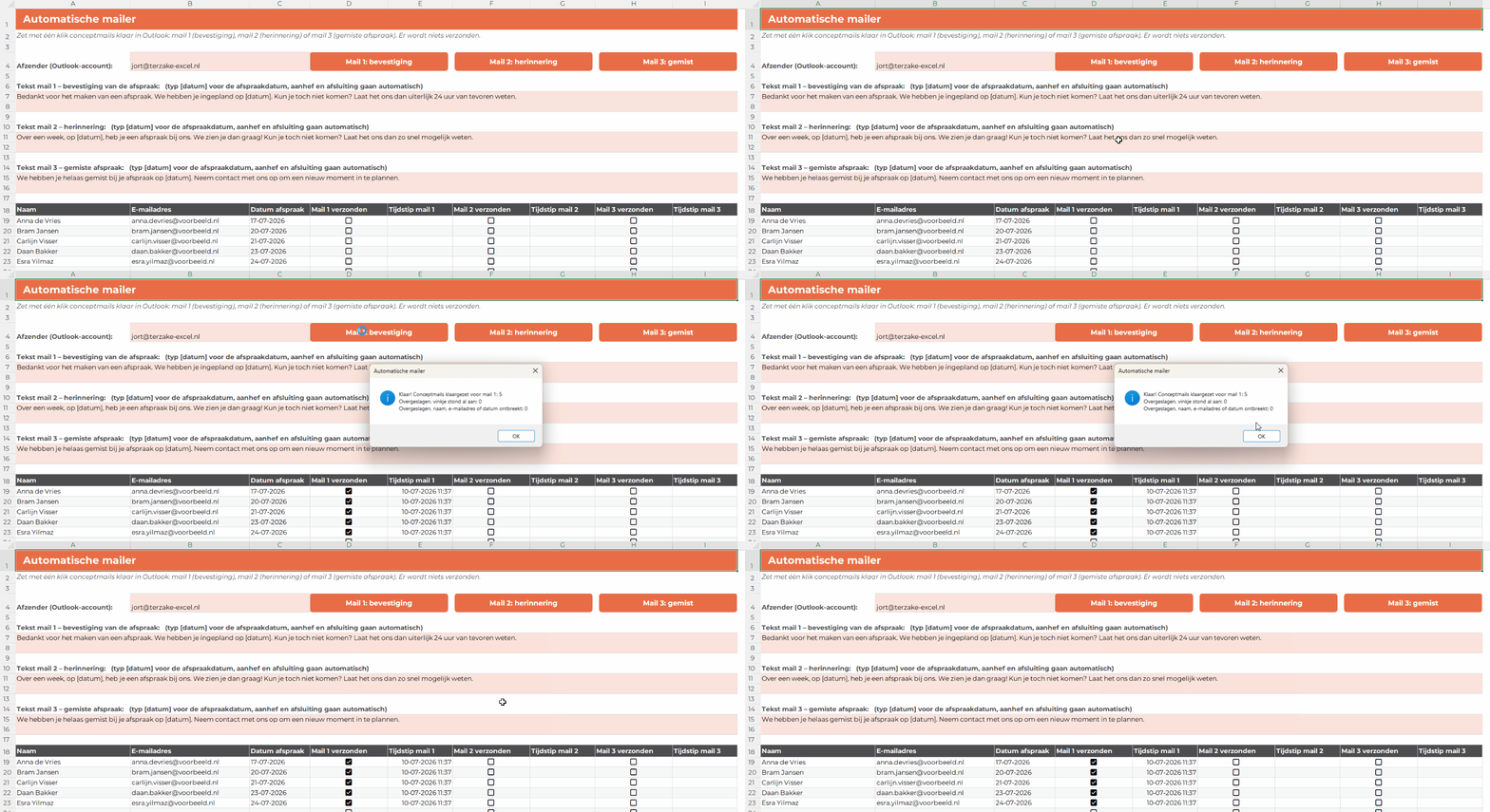
Dit Excelbestand laat zien hoe je in vier stappen automatisch e-mails opstelt en verstuurt vanuit een overzicht. Je leert hoe je gegevens koppelt aan een mailer en zo per rij een bericht klaarzet.
Dit Excelbestand laat zien hoe je in vier stappen automatisch e-mails opstelt en verstuurt vanuit een overzicht. Je leert hoe je gegevens koppelt aan een mailer en zo per rij een bericht klaarzet.
Door gebruik te maken van VBA (programmeertaal in Excel) is het mogelijk om je planning aan te passen door cellen te selecteren. Niet eenvoudig om te maken, maar erg eenvoudig in gebruik.
Rapportage maken in Excel
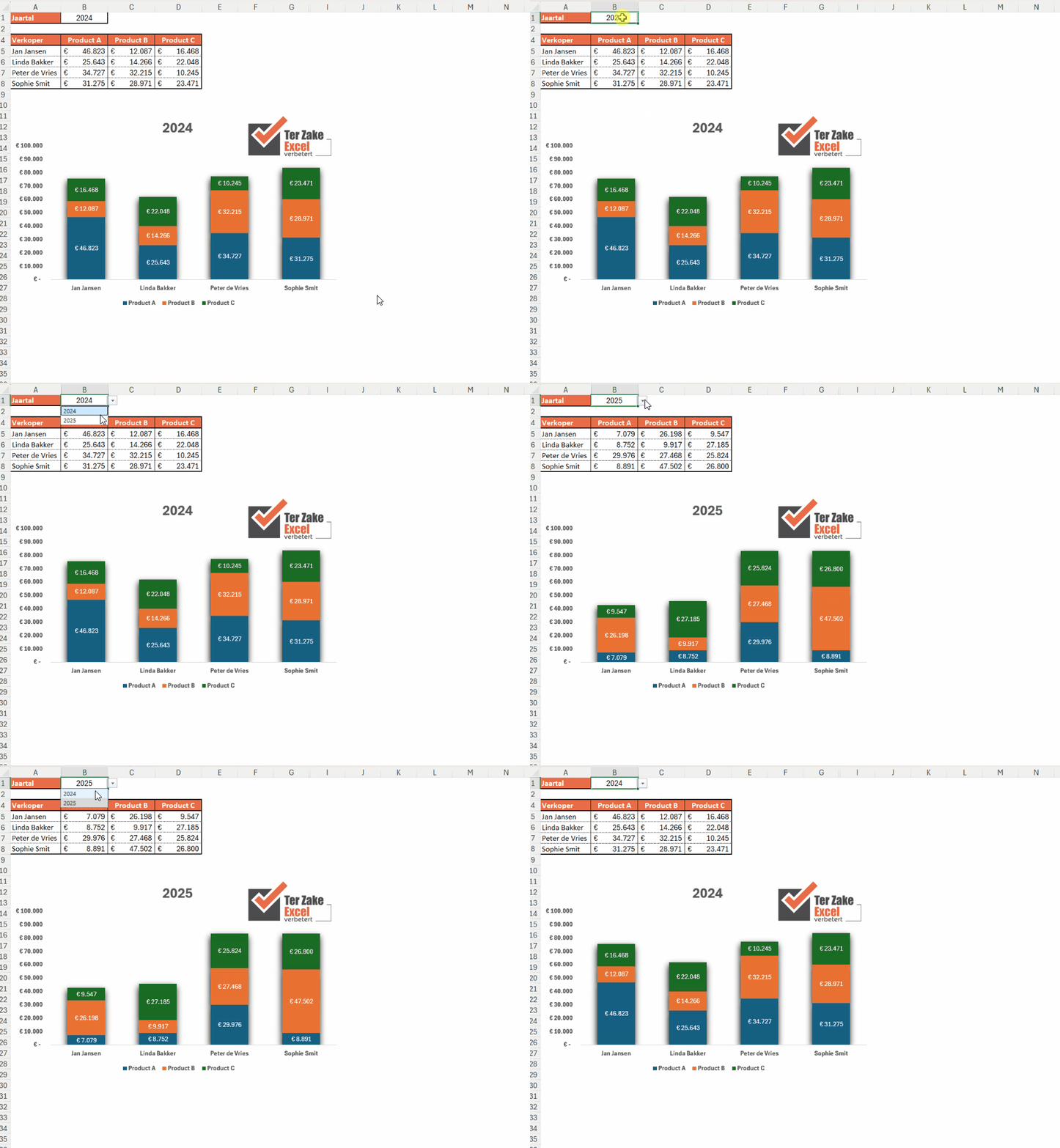
Hoe maak je nu een goede rapportage in Excel? Met de juiste formules, gegevensvalidatie en opbouw van je bestand kun je vrij snel een mooie rapportage opbouwen.
Hoe maak je nu een goede rapportage in Excel? Met de juiste formules, gegevensvalidatie en opbouw van je bestand kun je vrij snel een mooie rapportage opbouwen.
Afbeelding in rapportage
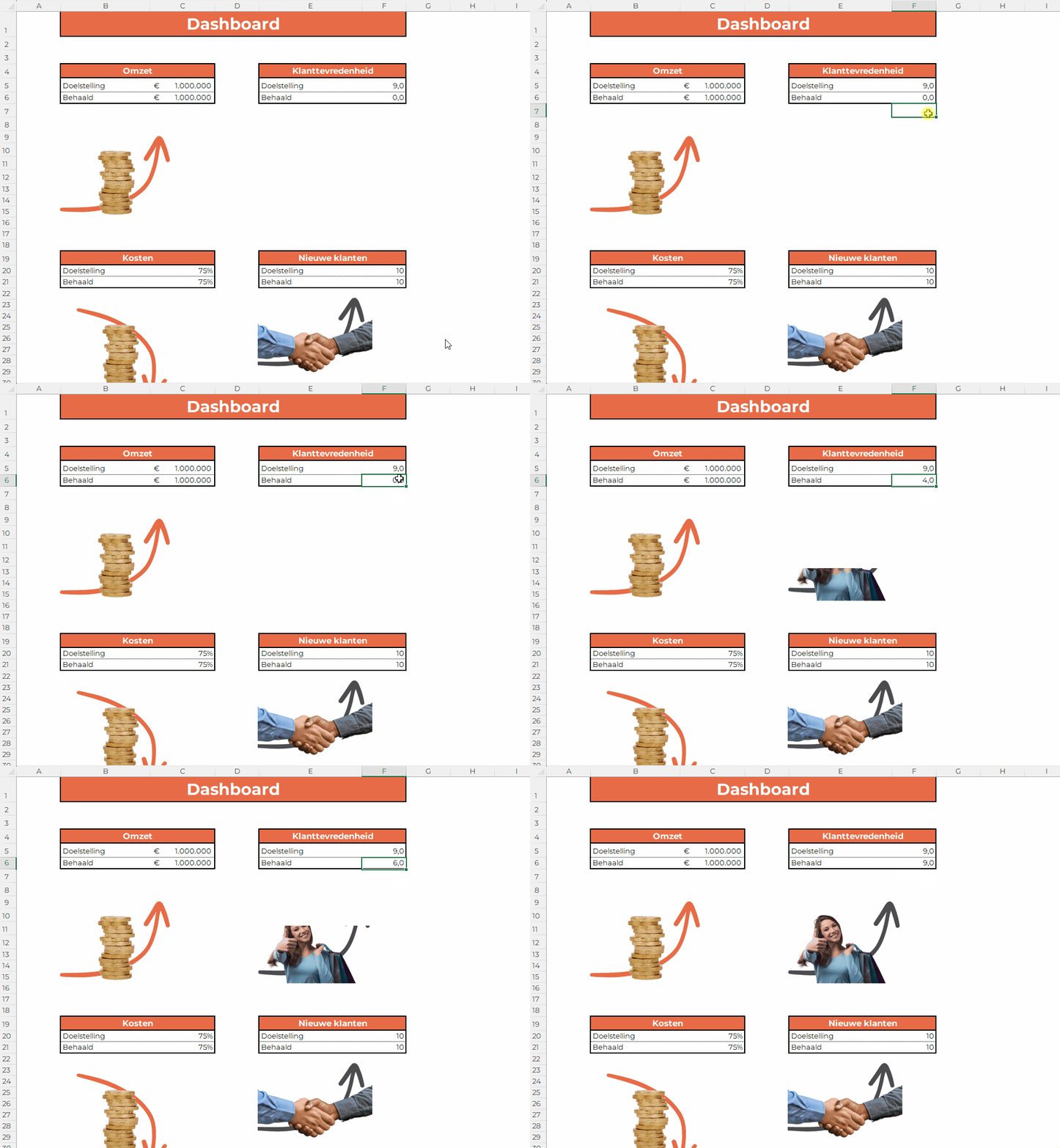
Je rapportage kun je spannender maken met behulp van afbeeldingen. Het is ook mogelijk om een gedeelte van een afbeelding te tonen op basis van de stand van zaken. Een beetje kennis van VBA is handig.
Je rapportage kun je spannender maken met behulp van afbeeldingen. Het is ook mogelijk om een gedeelte van een afbeelding te tonen op basis van de stand van zaken. Een beetje kennis van VBA is handig.
Rapportage met foto's
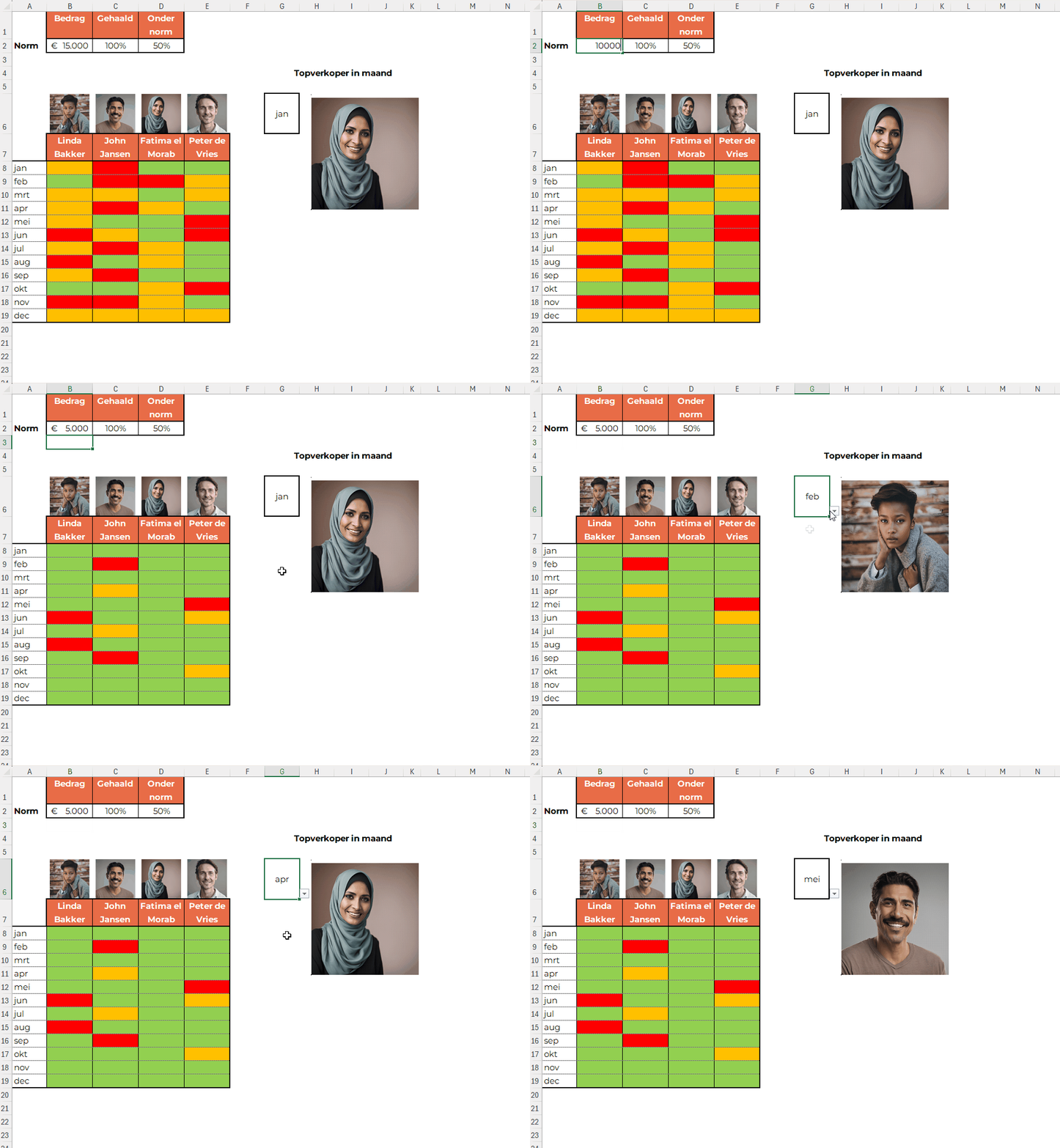
Hoe mooi is het als je in je rapportage gelijk kan zien wie de topverkoper met behulp van een foto of dat je met voorwaardelijke opmaak kan zien wie wanneer een target gehaald heeft? Het kan met deze instructie.
Hoe mooi is het als je in je rapportage gelijk kan zien wie de topverkoper met behulp van een foto of dat je met voorwaardelijke opmaak kan zien wie wanneer een target gehaald heeft? Het kan met deze instructie.
Grafiek met norm
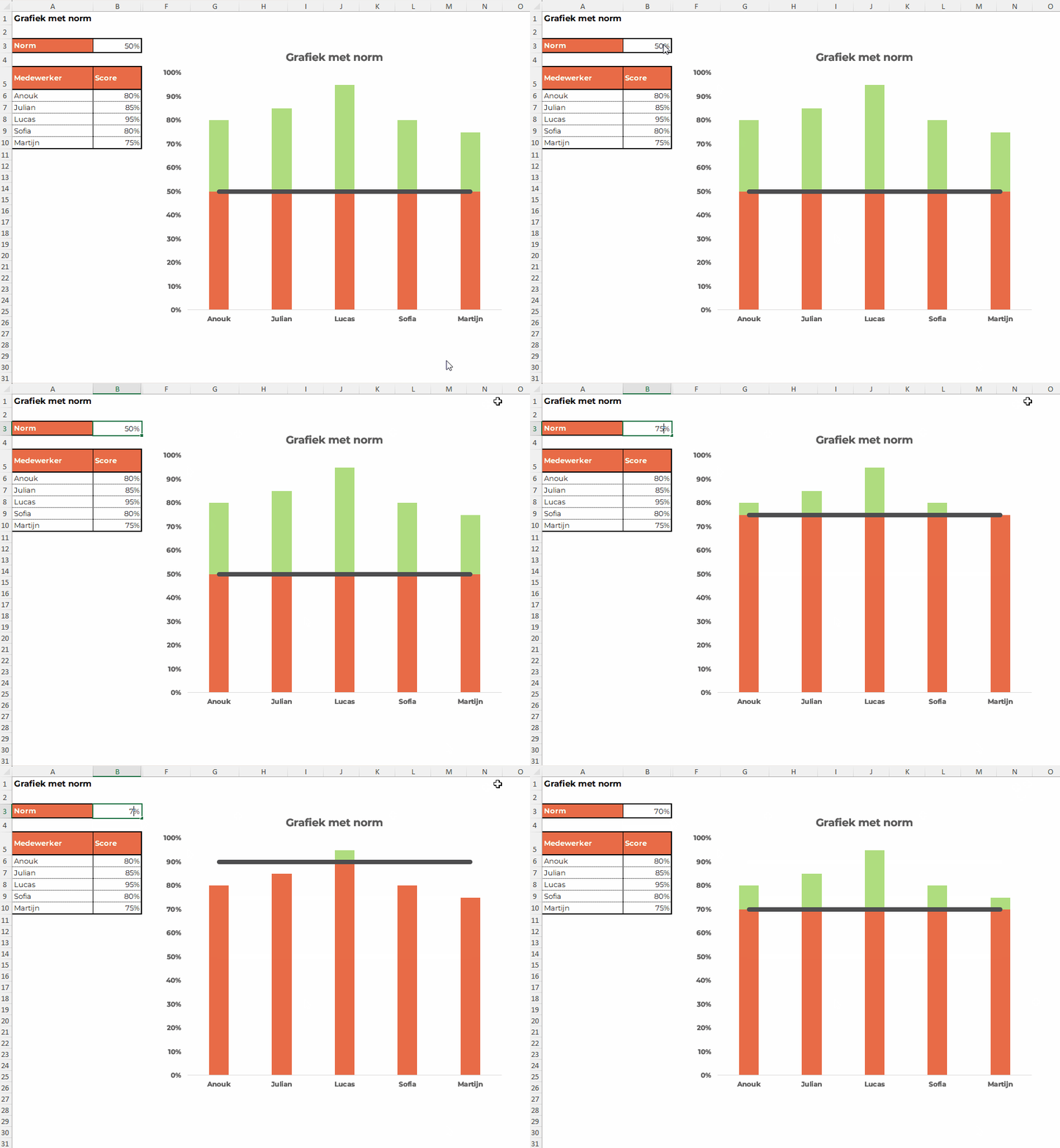
Welk gedeelte van je data zit boven de norm en welk gedeelte zit onder de norm. Met deze instructie kun je een gestapelde kolomgrafiek maken die dit duidelijk weergeeft. De norm is ook eenvoudig aan te passen.
Welk gedeelte van je data zit boven de norm en welk gedeelte zit onder de norm. Met deze instructie kun je een gestapelde kolomgrafiek maken die dit duidelijk weergeeft. De norm is ook eenvoudig aan te passen.
Lijngrafiek met voorspelling
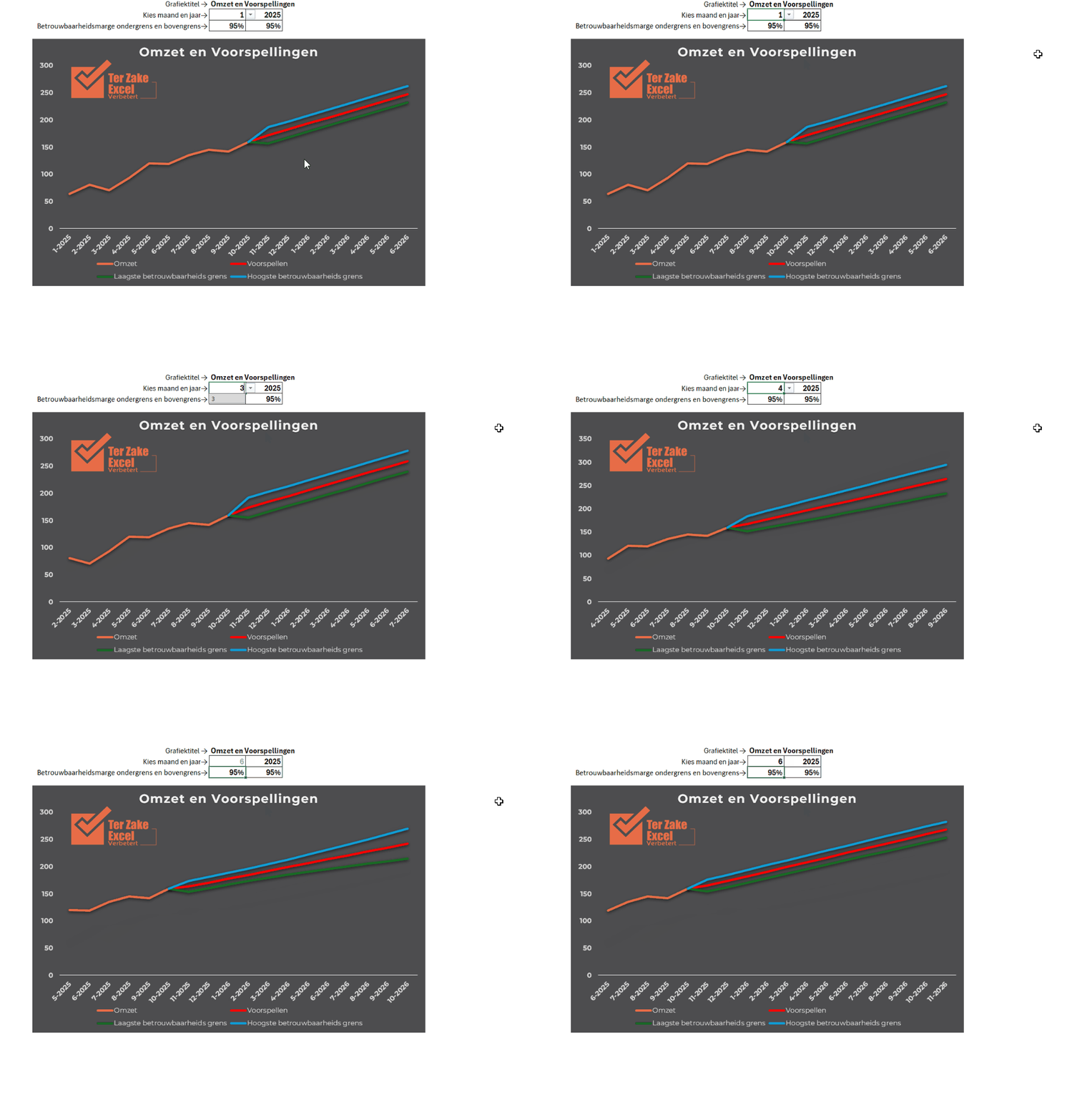
Met deze lijngrafiek met voorspelling zie je zowel je historische data als de verwachte ontwikkeling. De betrouwbaarheidsmarges geven direct de bandbreedte van je prognose weer. Je leert hoe je dit zelf opzet.
Met deze lijngrafiek met voorspelling zie je zowel je historische data als de verwachte ontwikkeling. De betrouwbaarheidsmarges geven direct de bandbreedte van je prognose weer. Je leert hoe je dit zelf opzet.
Grafiek met plaatjes
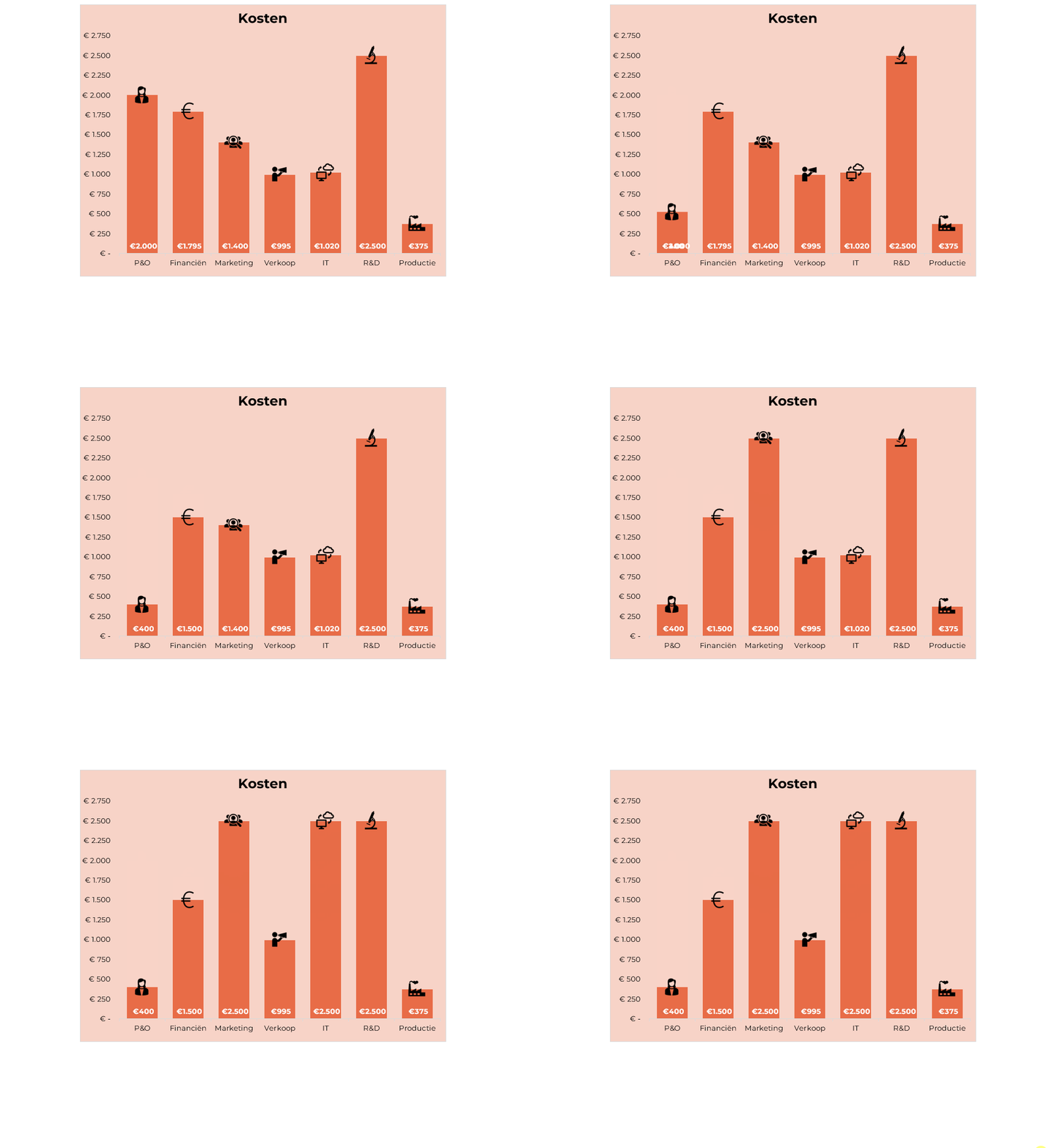
Dit voorbeeld laat zien hoe je afbeeldingen in een Excelgrafiek gebruikt in plaats van standaardkolommen. In vijf stappen bouw je een staafgrafiek van kosten per afdeling op en vervang je de balken door plaatjes.
Dit voorbeeld laat zien hoe je afbeeldingen in een Excelgrafiek gebruikt in plaats van standaardkolommen. In vijf stappen bouw je een staafgrafiek van kosten per afdeling op en vervang je de balken door plaatjes.
Variabele hoogte en breedte
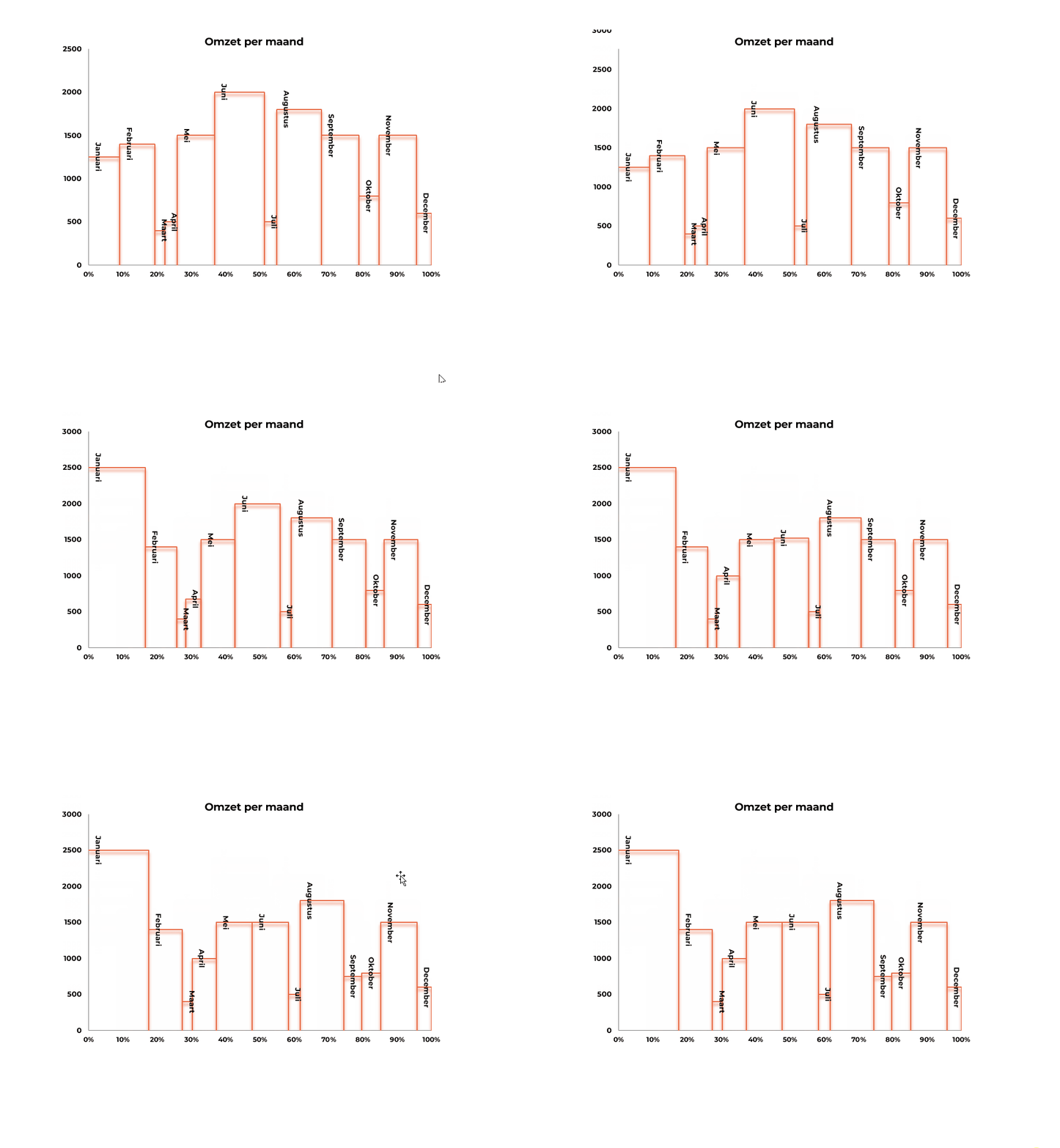
In dit voorbeeld bouw je een Excelgrafiek waarin zowel de hoogte als de breedte van de kolommen varieert. Door middel van slimme formules is het mogelijk om beiden automatisch te veranderen.
In dit voorbeeld bouw je een Excelgrafiek waarin zowel de hoogte als de breedte van de kolommen varieert. Door middel van slimme formules is het mogelijk om beiden automatisch te veranderen.
Rapportage met kaart
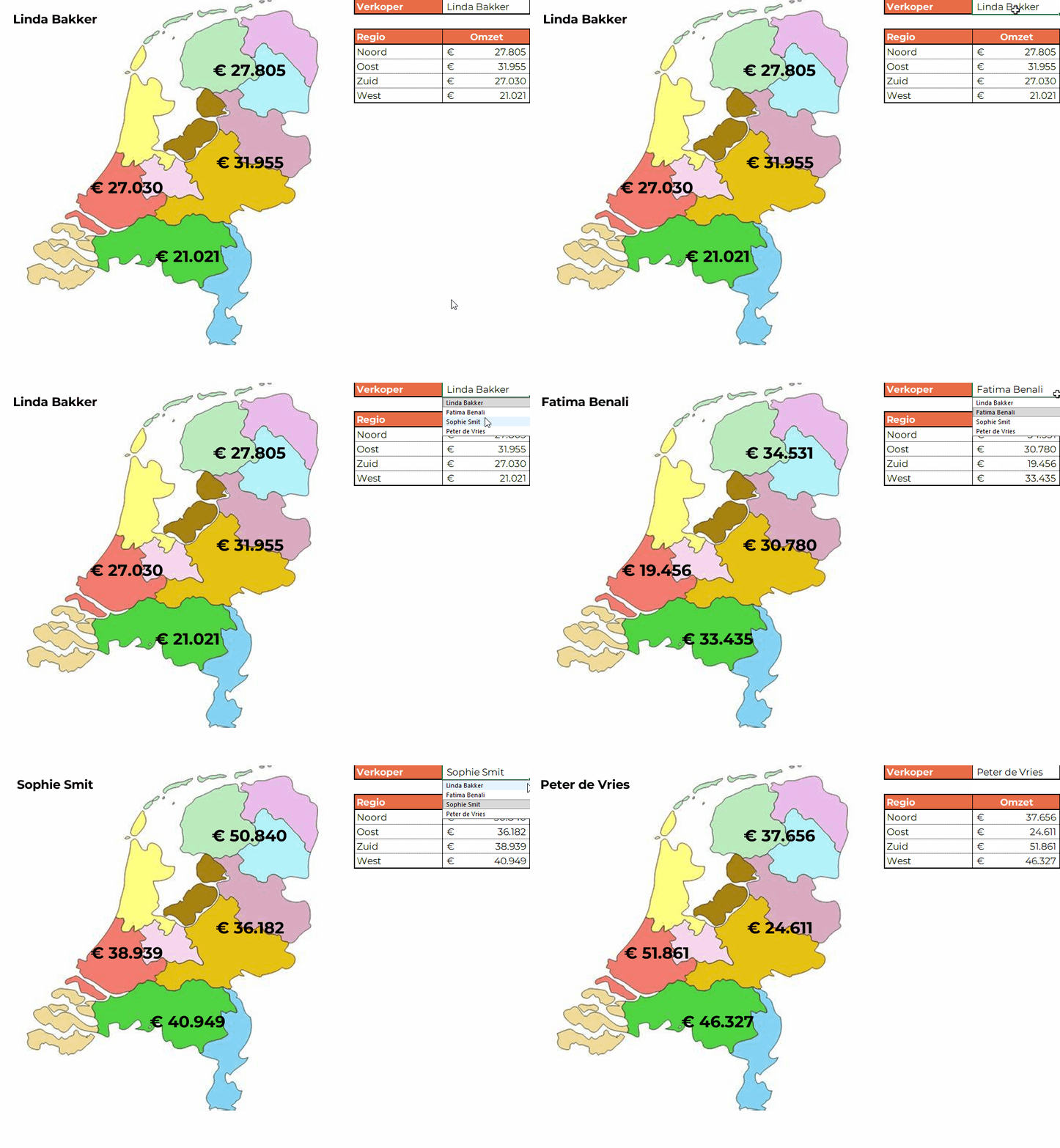
Dit Excelbestand laat zien hoe je een rapportage per verkoper opbouwt en de gegevens op een kaart toont. In drie stappen leer je de data voorbereiden en koppelen, zodat je in het resultaat per verkoper de omzet ruimtelijk kunt weergeven.
Dit Excelbestand laat zien hoe je een rapportage per verkoper opbouwt en de gegevens op een kaart toont. In drie stappen leer je de data voorbereiden en koppelen, zodat je in het resultaat per verkoper de omzet ruimtelijk kunt weergeven.
Grafiek met Pictogrammen
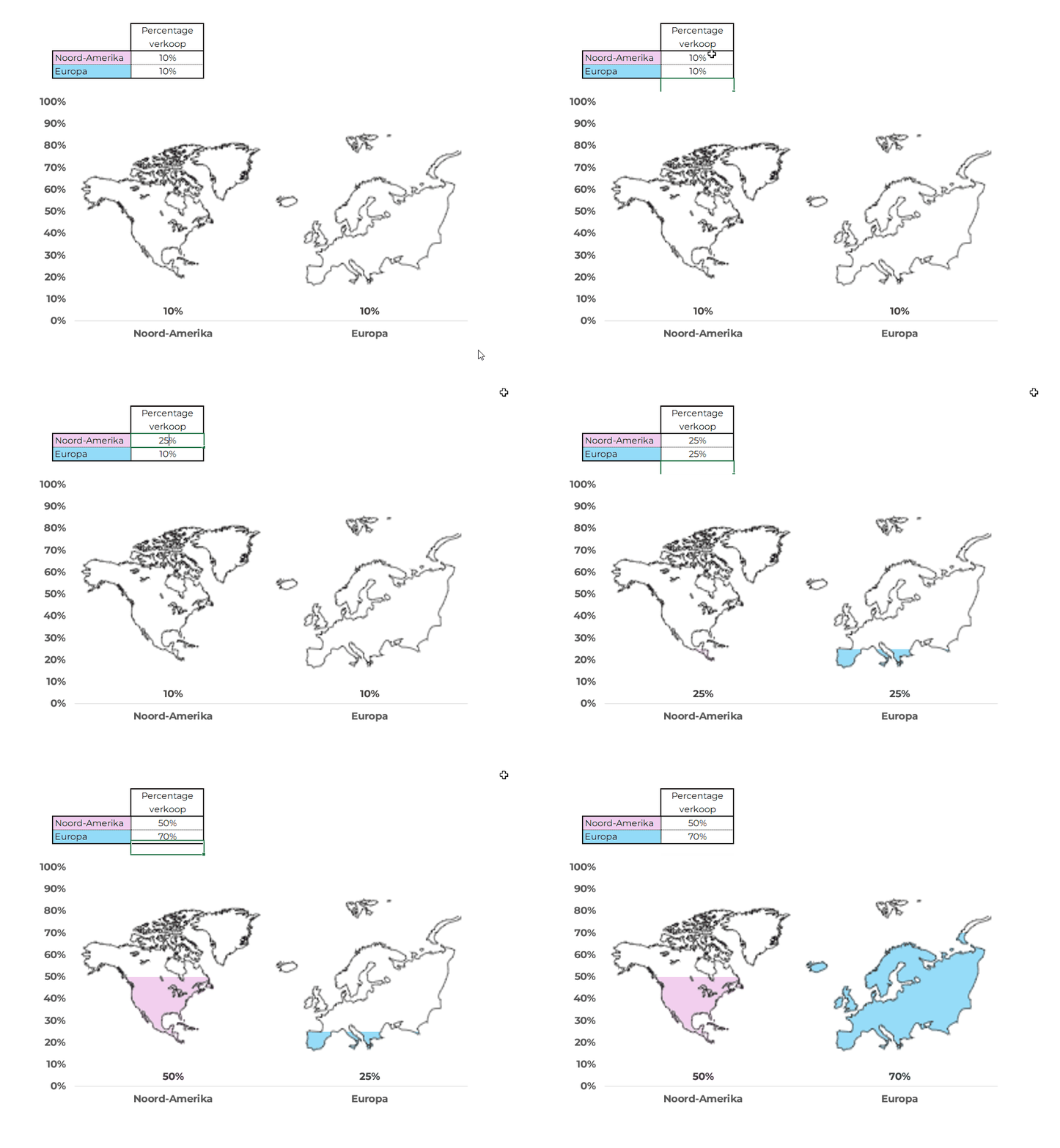
Dit Excelbestand laat je in vijf stappen zien hoe je een grafiek met pictogrammen en kleuren maakt. Je leert hoe je waarden per regio visueel weergeeft en de opmaak stap voor stap opbouwt tot het eindresultaat.
Dit Excelbestand laat je in vijf stappen zien hoe je een grafiek met pictogrammen en kleuren maakt. Je leert hoe je waarden per regio visueel weergeeft en de opmaak stap voor stap opbouwt tot het eindresultaat.
Formulier zonder VBA
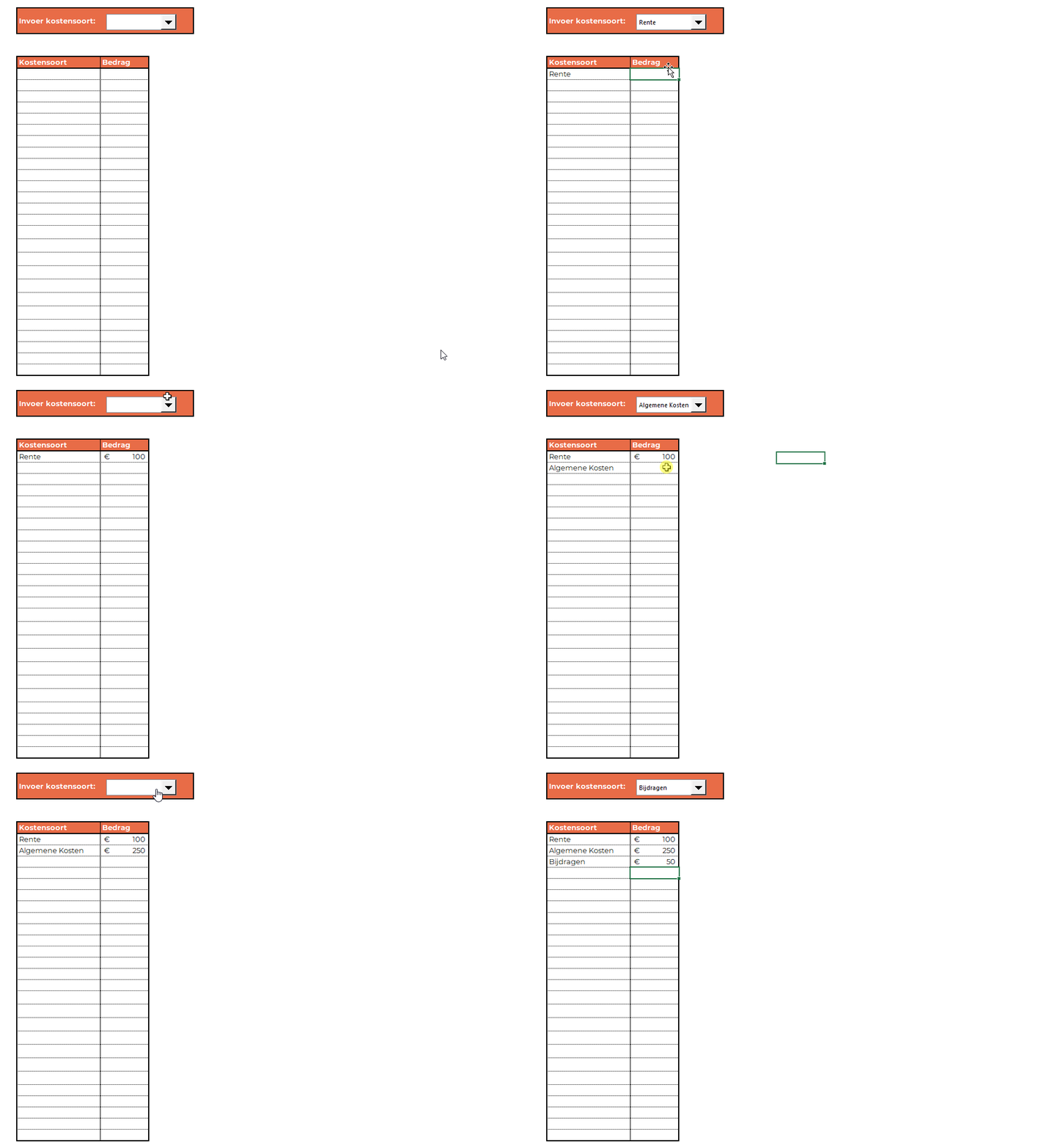
Met dit Excelbestand maak je een invoerformulier zonder VBA. Je leert hoe je een kostensoort invoert en verwerkt met alleen formules en functies, zodat het formulier werkt zonder macro's.
Met dit Excelbestand maak je een invoerformulier zonder VBA. Je leert hoe je een kostensoort invoert en verwerkt met alleen formules en functies, zodat het formulier werkt zonder macro's.
Snel beveiligen
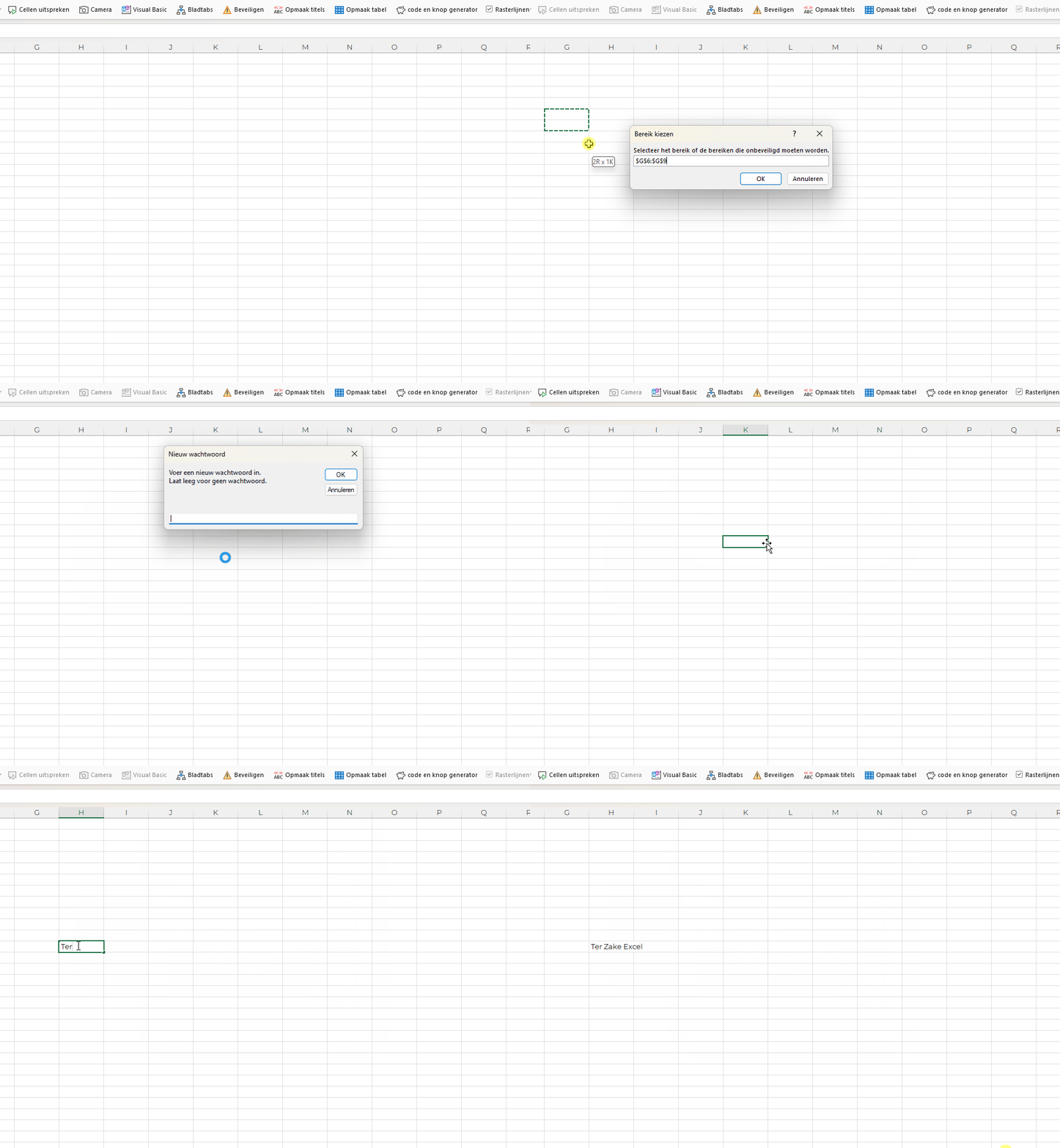
Dit Excelbestand laat zien hoe je een werkblad snel beveiligt en de beveiliging weer opheft. Je leert welke stappen je op het tabblad Beveiliging volgt en hoe je bepaalt welke cellen wel en niet bewerkt kunnen worden.
Dit Excelbestand laat zien hoe je een werkblad snel beveiligt en de beveiliging weer opheft. Je leert welke stappen je op het tabblad Beveiliging volgt en hoe je bepaalt welke cellen wel en niet bewerkt kunnen worden.
Versiebeheer
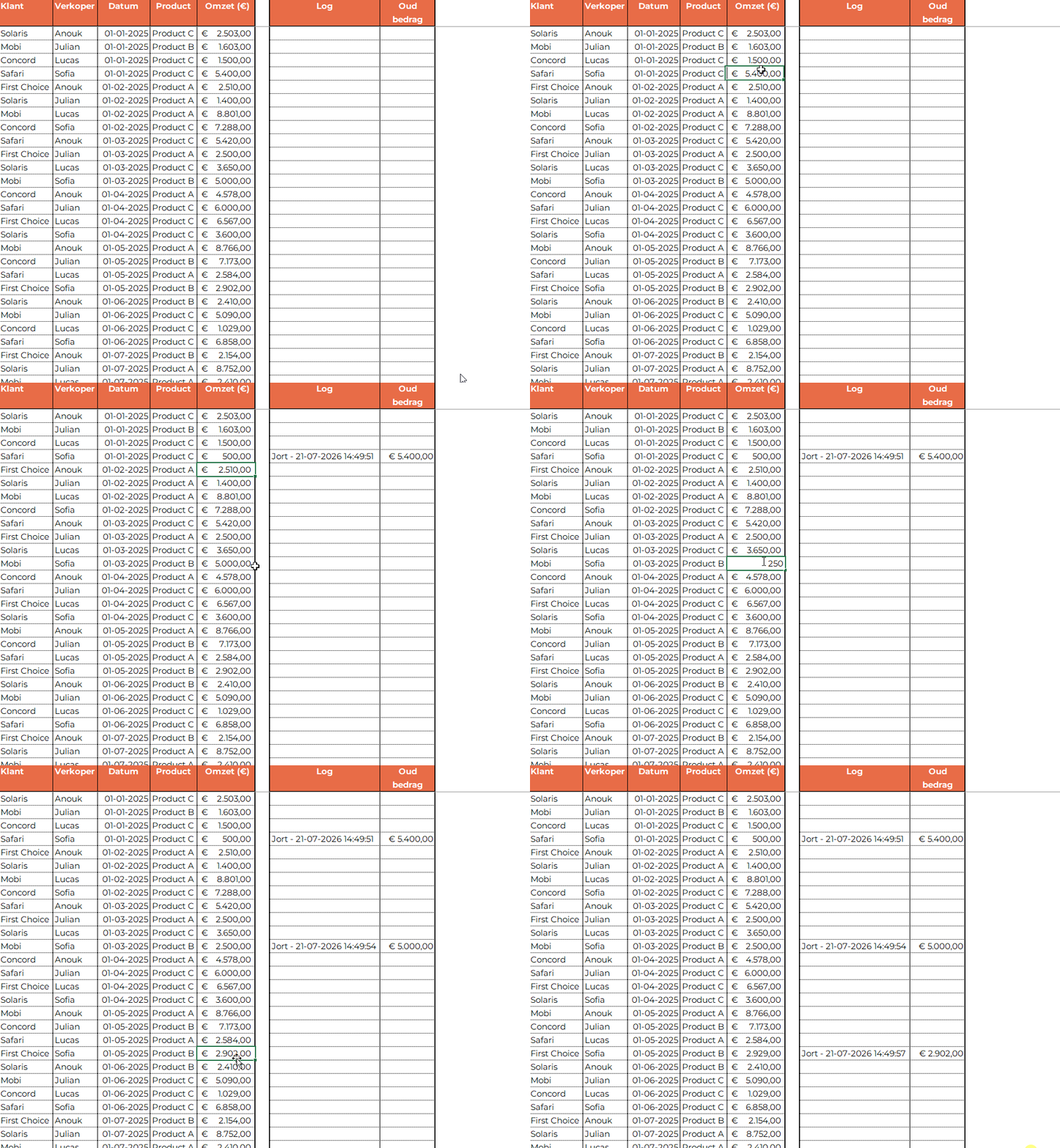
Dit Excelbestand legt met VBA wijzigingen in een tabel vast. Je ziet in een logkolom wie welk bedrag heeft aangepast en welk oud bedrag er stond. Via de stappen bouw je het versiebeheer op tot het resultaat.
Dit Excelbestand legt met VBA wijzigingen in een tabel vast. Je ziet in een logkolom wie welk bedrag heeft aangepast en welk oud bedrag er stond. Via de stappen bouw je het versiebeheer op tot het resultaat.
Forms
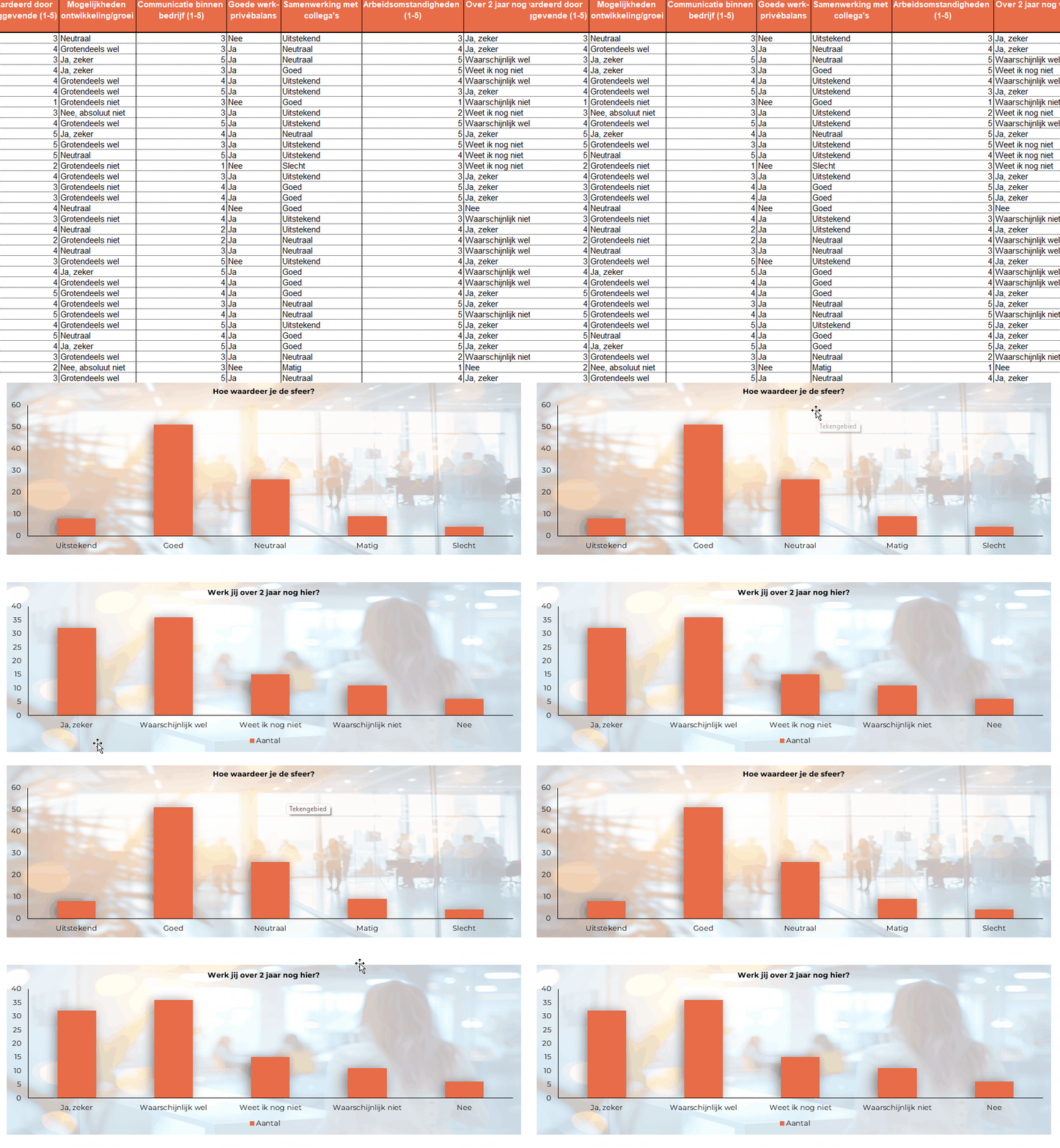
In dit Excelbestand zie je hoe je antwoorden uit Microsoft Forms verwerkt. Je koppelt ingediende reacties over tevredenheid, sfeer en werk-privébalans aan een tabblad en vat ze samen in een rapportage per onderdeel.
In dit Excelbestand zie je hoe je antwoorden uit Microsoft Forms verwerkt. Je koppelt ingediende reacties over tevredenheid, sfeer en werk-privébalans aan een tabblad en vat ze samen in een rapportage per onderdeel.
Archiveren
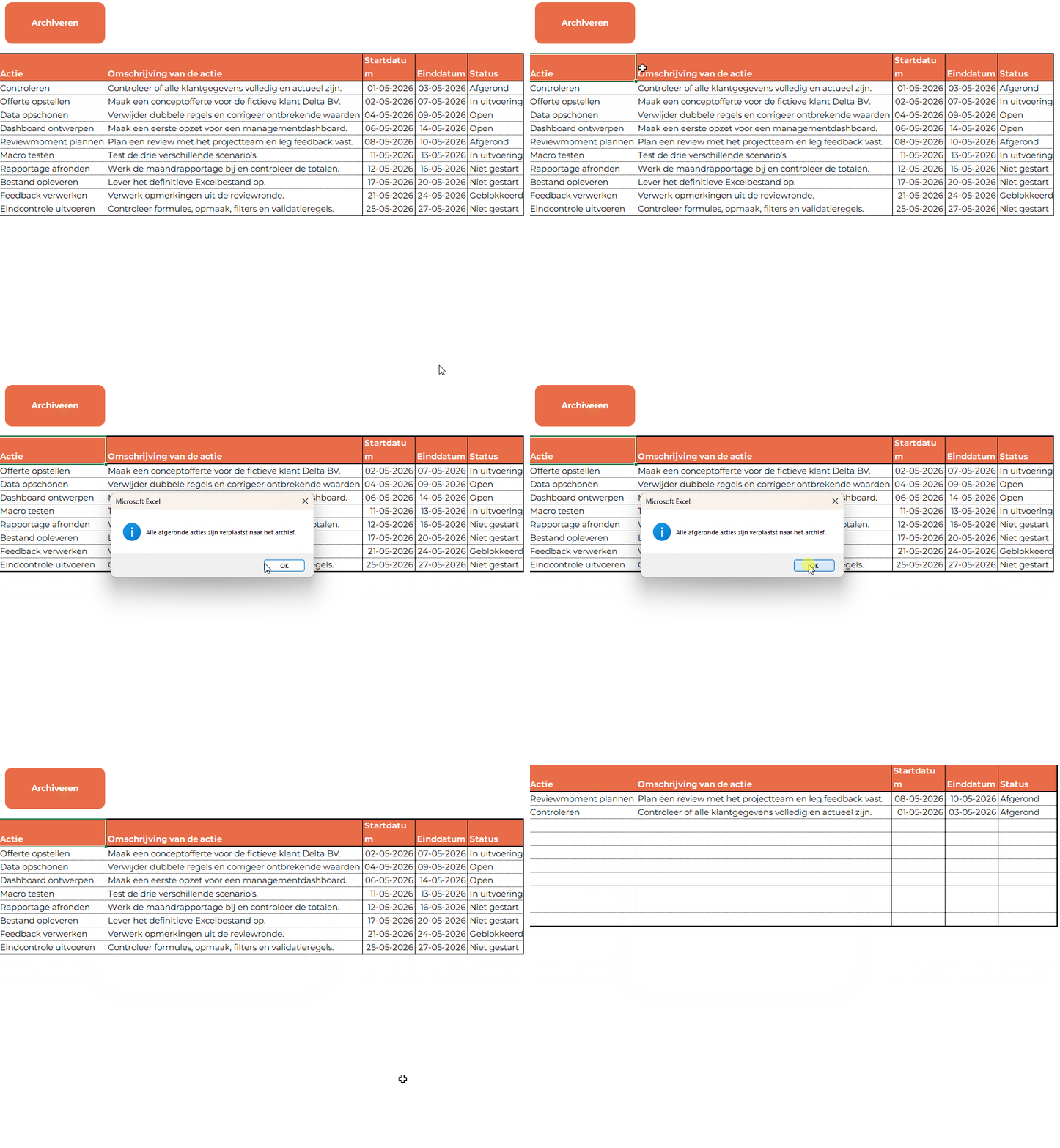
Dit voorbeeld verplaatst alle afgeronde acties met een macro van de actielijst naar een archieftabblad. Deze VBA code is in zijn geheel gemaakt daar AI. Leer ook hoe je het kunt gebruiken.
Dit voorbeeld verplaatst alle afgeronde acties met een macro van de actielijst naar een archieftabblad. Deze VBA code is in zijn geheel gemaakt daar AI. Leer ook hoe je het kunt gebruiken.
Animatie grafiek
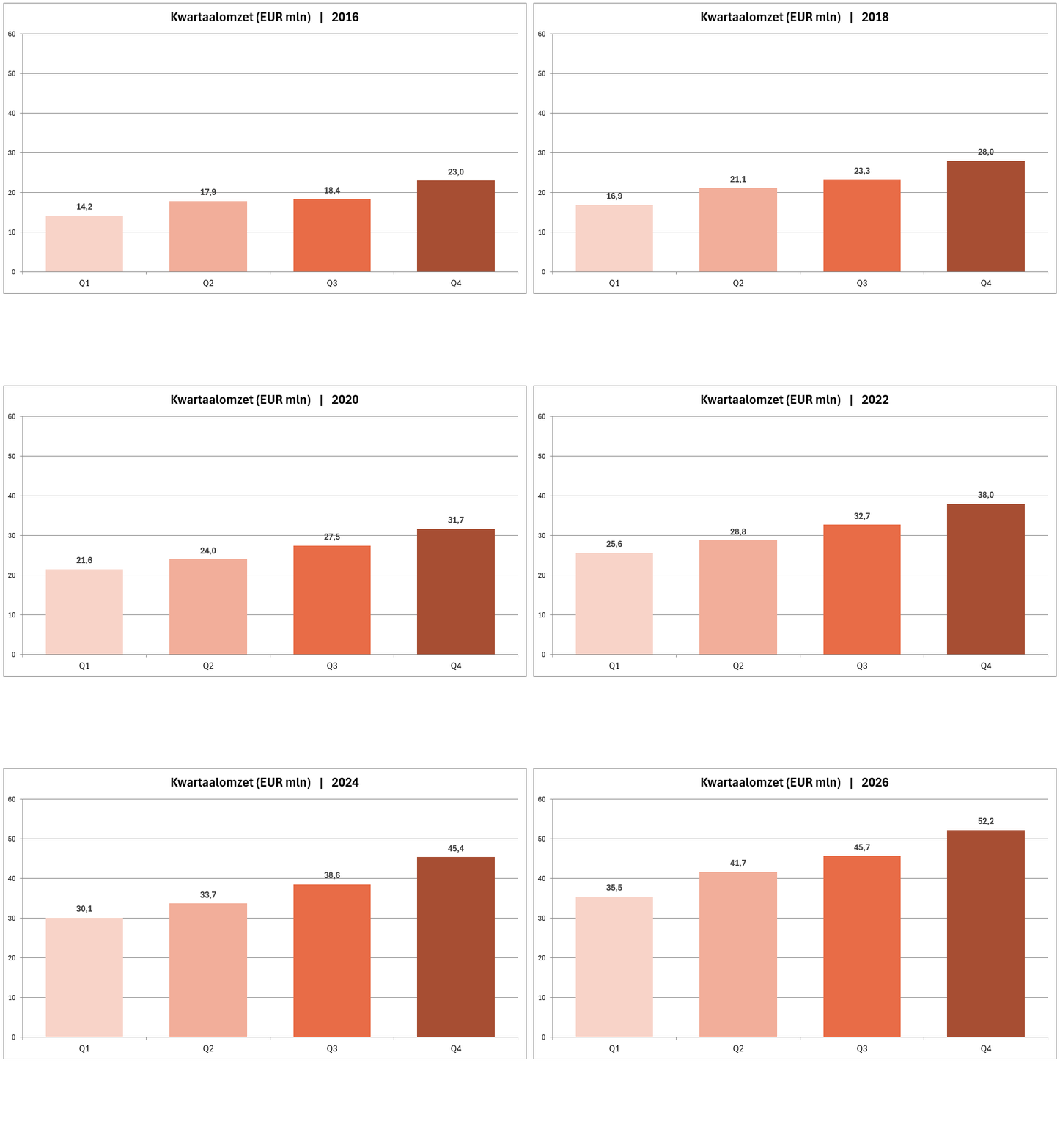
In dit voorbeeld zie je hoe je een grafiek laat animeren op basis van kwartaaldata. Je leert met VBA-code een reeks per kwartaal opbouwen, zodat de Excelgrafiek stap voor stap verandert. Handig om verloop over meerdere jaren inzichtelijk te maken.
In dit voorbeeld zie je hoe je een grafiek laat animeren op basis van kwartaaldata. Je leert met VBA-code een reeks per kwartaal opbouwen, zodat de Excelgrafiek stap voor stap verandert. Handig om verloop over meerdere jaren inzichtelijk te maken.
Meer weten over een Excel document op maat?
Uitgewerkte voorbeelden in Excel gezien, maar wil je de ontwikkeling van je bestand toch uitbesteden? Neem vandaag nog contact met ons op voor vragen of een vrijblijvende offerte!
Meer weten over een cursus Excel op locatie?
Wil je graag meer leren? Neem vandaag nog contact met ons op te onderzoeken wat wij voor jullie kunnen betekenen met betrekking tot een cursus Excel op locatie.