
Je doet jezelf tekort in Excel!
Doe jij jezelf tekort in Excel? Maak kennis met Rebecca. Rebecca werkt regelmatig met Excel. Vrijwel iedere dag staat het programma open op haar laptop. Echter, erg behendig met Excel is ze nog niet. Vaak eindigt dat gepruts in Excel zuchtend. Zo moet ze elke keer weer handmatig gegevens opzoeken in allerlei tabellen. Dit duurt tientallen minuten. Kan dat niet sneller?
Dat kan het zeker! In deze nieuwsbrief ontdek je hoe onze cursussen jou een hoop tijd besparen wanneer je met Excel aan de slag gaat en wil je het niet zelf leren, maar uitbesteden, dan lees je onderaan deze brief hoe wij dit voor je kunnen doen. Daarnaast geven we je natuurlijk ook nog een aantal Exceltips in deze brief.
Veel leesplezier!
Wil je de training bij jou op locatie, dan is dit ook mogelijk en ook wanneer je een complete Excel cursus op maat wilt kunnen wij dit voor je verzorgen.
Hoe kun je in één keer de top 10 hoogste omzet of juist laagste zien? (Exceltip)
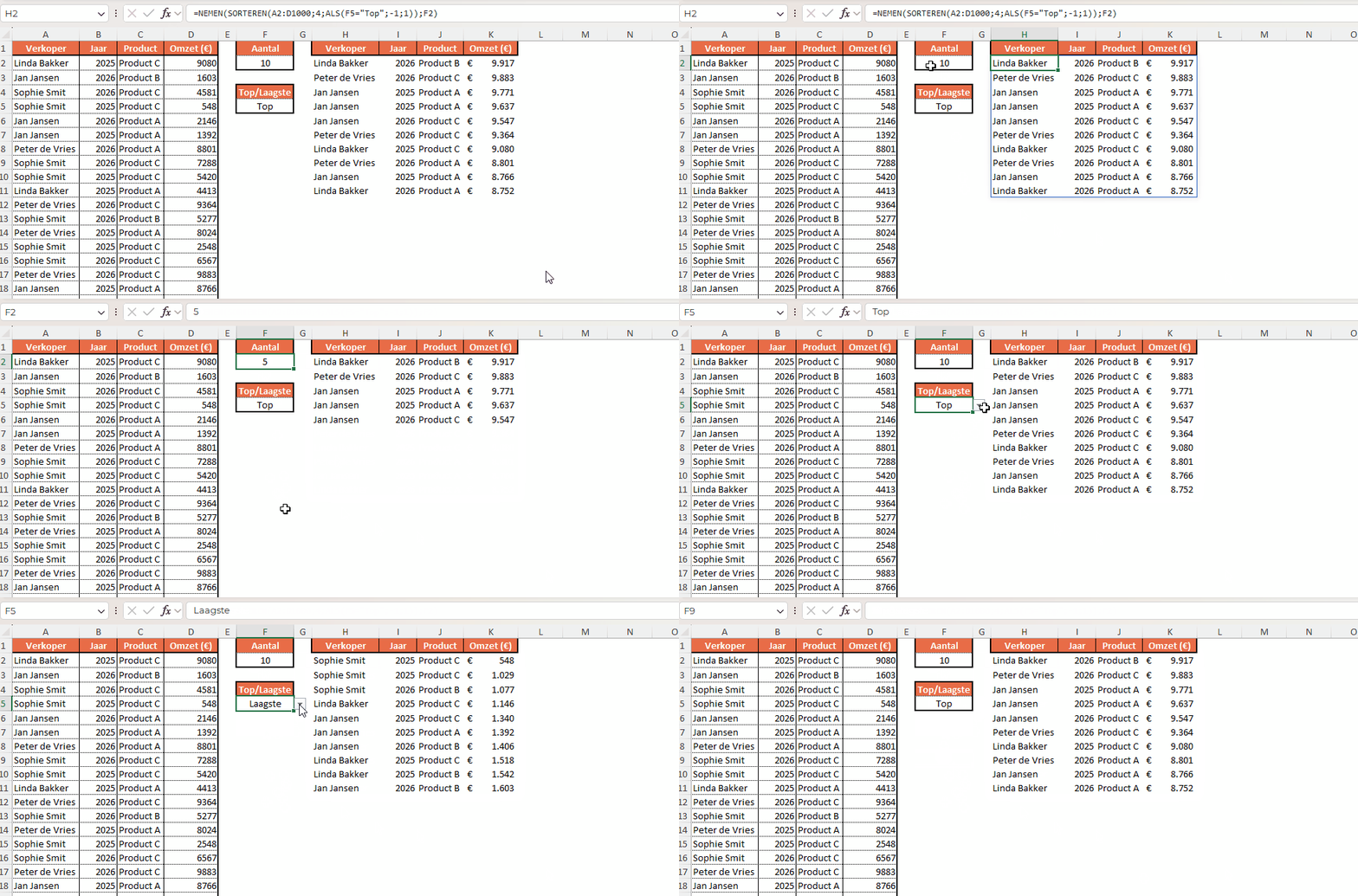
Maak jij veel analyses? Wil jij regelmatig lijsten zien waarin je de hoogste of laagste waarden wilt tonen? Denk aan omzet, marges, scores of doorlooptijden. Veel mensen gaan dan eerst sorteren en tellen daarna handmatig het aantal regels dat ze nodig hebben. Dat kan slimmer.
Met deze formule kan iedereen dat zelf heel snel:
=NEMEN(SORTEREN(A2:D1000;4;ALS(F5=”Top”;-1;1));F2)
Hoe werkt dit?
- Eerst sorteer je het bereik A2:D1000 met de formule SORTEREN. Daarbij geeft de 4 aan dat er gesorteerd wordt op de vierde kolom.
- Vervolgens bepaalt ALS(F5=”Top”;-1;1) de sorteervolgorde.
- Staat er in F5 het woord Top, dan wordt aflopend gesorteerd en krijg je dus de hoogste waarden bovenaan. Staat er iets anders, dan sorteert Excel oplopend en zie je juist de laagste waarden eerst.
- Als laatste zorgt NEMEN(;F2) ervoor dat alleen het aantal regels wordt getoond dat in F2 staat. Vul je daar 10 in, dan krijg je direct de top 10 of laagste 10.
Van een halfuur naar enkele seconden?
Herken jij je in Rebecca uit de intro? Gelukkig heeft ze inmiddels een cursus Excel gevolgd. Daar heeft ze onder andere een handig trucje geleerd voor het opzoeken van gegevens in verschillende tabellen: X.ZOEKEN. Dit gaat haar zo ontzettend veel tijd besparen. Wat eerst wel een halfuur in beslag nam, is nu binnen enkele seconden gefixt! En dat met slechts één van de vele tips die ze tijdens de cursus heeft geleerd.
Wil jij nu ook tijd besparen wanneer je in Excel werkt? Volg dan ook een van onze cursussen. Wij maken het werken in Excel voor jou een stuk sneller en makkelijker!

Een lijst sorteren zonder dat de kopregel in de weg zit? (Exceltip)
Sorteer jij veel in Excel? Je wilt gegevens netjes laten sorteren, maar natuurlijk niet dat de kolomkoppen ineens ergens tussen je data terechtkomen. Zeker als je de uitkomst van een formule direct verder wilt gebruiken, is dat vragen om gedoe. Met deze combinatie van functies los je dat in één keer netjes op.
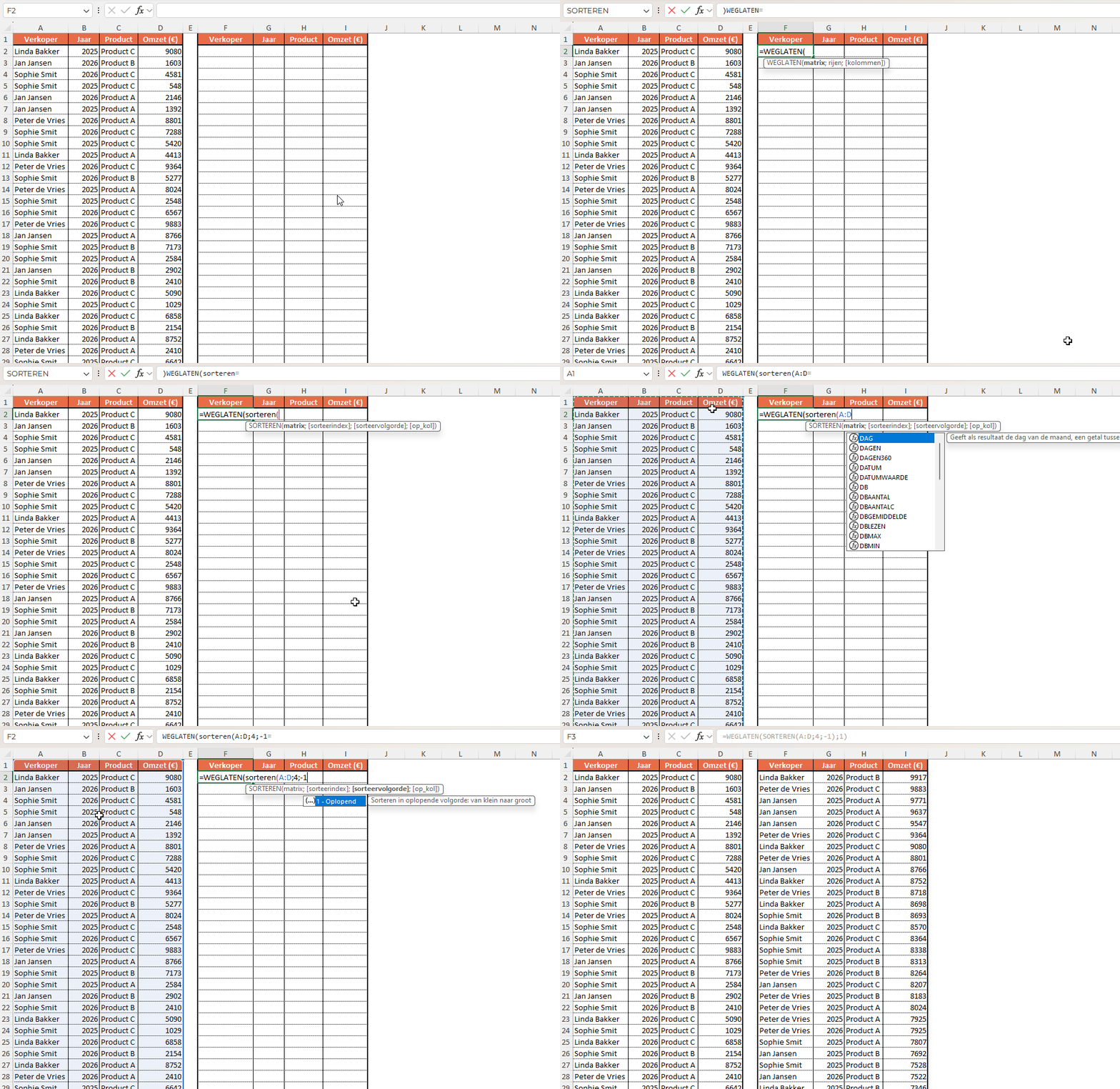
Stel, je wilt kolom A tot en met D sorteren op kolom D, maar natuurlijk niet de kolomtitel meenemen, dan kan je de volgende formule gebruiken:
=WEGLATEN(SORTEREN(A:D;4;-1);1)
- Met SORTEREN(A:D;4;-1) sorteer je het bereik A tot en met D op de vierde kolom. De -1 betekent dat Excel aflopend sorteert, dus van hoog naar laag.
- Met WEGLATEN(;1) haal je de eerste rij uit de uitkomst.
Het resultaat:
Je houdt een gesorteerde lijst over zonder de bovenste rij. Ideaal als je bijvoorbeeld de hoogste scores, grootste bedragen of laagste prestaties direct wilt tonen in een apart overzicht.
Een oplossing op maat laten maken!
Wil je liever een oplossing door ons laten maken, dan kan dat natuurlijk ook. Met alle plezier maken wij een planningssysteem, rapportage of calculatiesheet voor jou. Neem contact op voor de mogelijkheden. Wist je overigens dat we ook dashboards in Power BI voor je kunnen maken?
Deel dit Artikel