
Steeds beter worden met Excel en Power BI
Je wilt beter worden met Excel en Power BI omdat je weet dat daar tijd mee te besparen valt en de kwaliteit van je processen beter worden. Het begon bij een Excel training die we gaven aan de medewerkers en het managementteam bij een klant. Het team wilde zelf vaardiger worden. En dat werkte. De kennis ging zichtbaar omhoog en steeds meer taken werden zelfstandig opgepakt.
Precies wat je wilt. Maar dan komt het punt waarop efficiëntie nóg belangrijker wordt. In dit geval kwamen ze terug met een nieuwe vraag, kan ons controlewerk niet sneller in Excel? Minder handmatig werk, minder foutgevoeligheid en vooral ook sneller. Daar kwam wat meer Excelkennis en automatisering om de hoek kijken.
En als kers op de taart, Power BI!
Wat hebben we gedaan? Je leest het en een aantal tips hier in de inspiratiebrief.
Stap 1. Een cursus Excel
De klant zag in dat er veel tijd verspild werd aan het verkeerd gebruiken van Excel. Het moest toch sneller kunnen, maar hoe? Daar kwam Ter Zake Excel om de hoek kijken.
Iedere cursist vulde een intakeformulier in. Door het intakeformulier verzorgen we de cursus op het juiste niveau en behandelen we geen onderwerpen die de cursisten toch niet gaan gebruiken. Vervolgens hebben we een handleiding en oefenbestand op maat gemaakt op basis van bestanden van de cursisten zelf. En dan bij vragen in de praktijk:
Tot aan je pensioen en daarna mag je vragen blijven stellen. Dus ook op de werkplek zijn we er voor jou.
Controle met formules in Excel? (Exceltip)
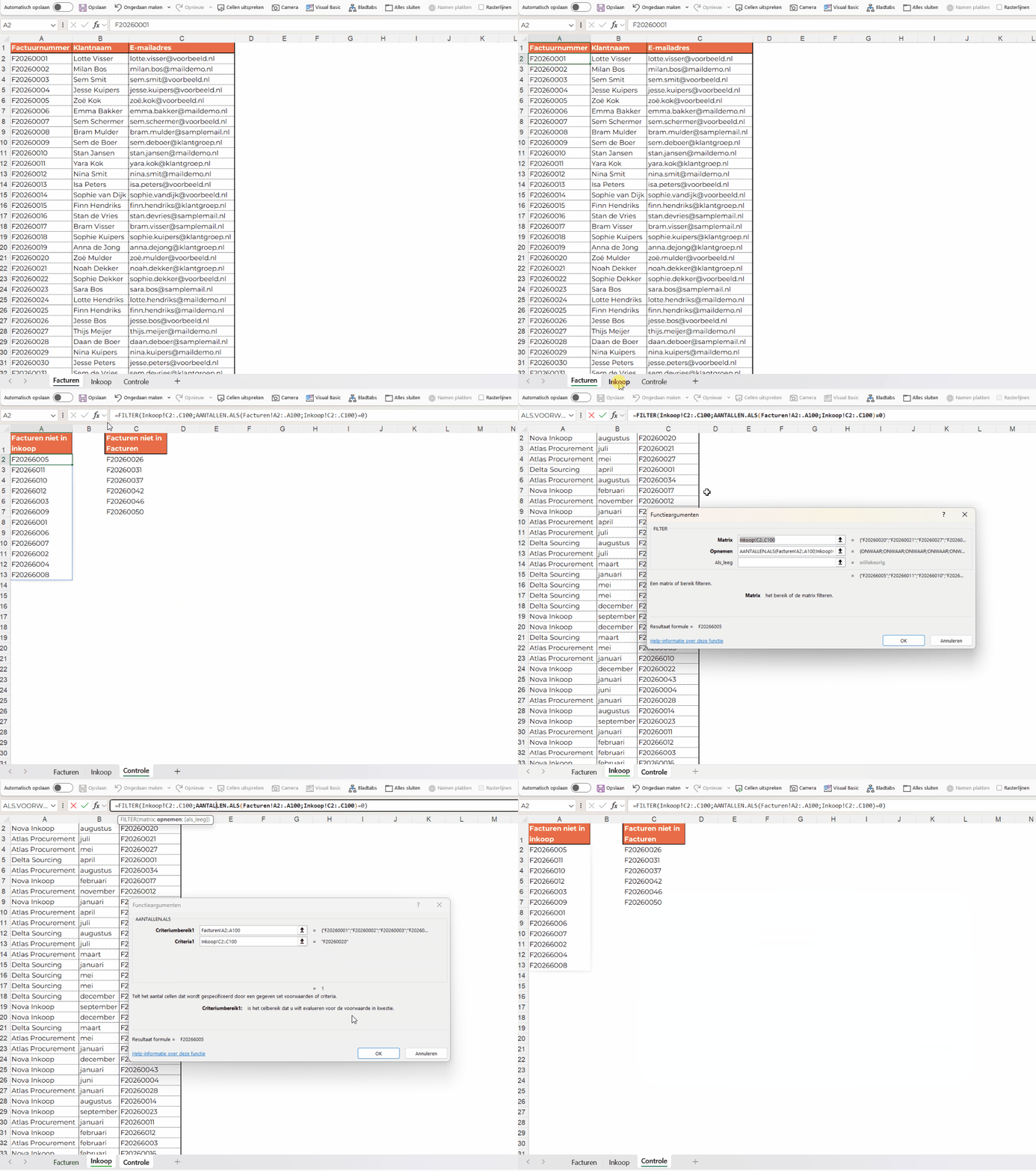
In de administratie van onze klant werd er elke maand handmatig een controle uitgevoerd op ontbrekende factuurnummers in het inkoopblad ten opzichte van het facturenblad. Handmatig controleren kost natuurlijk heel veel tijd en is foutgevoelig. Gelukkig kun je dit met één formule automatiseren en direct inzicht krijgen in ontbrekende facturen.
De formule die we hiervoor gebruiken is:
=FILTER(Inkoop!C2:C100;AANTALLEN.ALS(Facturen!A2:A100;Inkoop!C2:C100)=0)
Hoe werkt het?
- Met AANTALLEN.ALS controleer je per factuurnummer uit Inkoop!C2:C100 hoe vaak deze voorkomt in Facturen!A2:A100.
- De uitkomst daarvan vergelijk je met 0. Alles wat 0 is, komt dus niet voor in de facturenlijst.
- Met FILTER haal je vervolgens alleen die factuurnummers op waarvoor dit geldt.
- Het resultaat: een directe lijst met ontbrekende factuurnummers.
Geen handmatige controles meer, geen twijfel, maar direct inzicht.
Stap 2. Een document op maat
Maandelijks minimaal een dag en soms zelfs twee dagen bezig zijn met controles en rapporteren is natuurlijk zonde als je het ook met één druk op de knop kan bewerkstelligen. Natuurlijk de cursus heeft veel tijd bespaard, maar programmeren is nog even een stapje verder. Daarom werden wij gevraagd om een sjabloon bestand te maken.
Het resultaat:
Met één druk op de knop werden er bestanden ingeladen, controles uitgevoerd en een rapportage opgeleverd. In plaats van twee dagen werk was onze klant nog maar vijf minuten bezig.
Een trechtergrafiek in Excel (Exceltip)
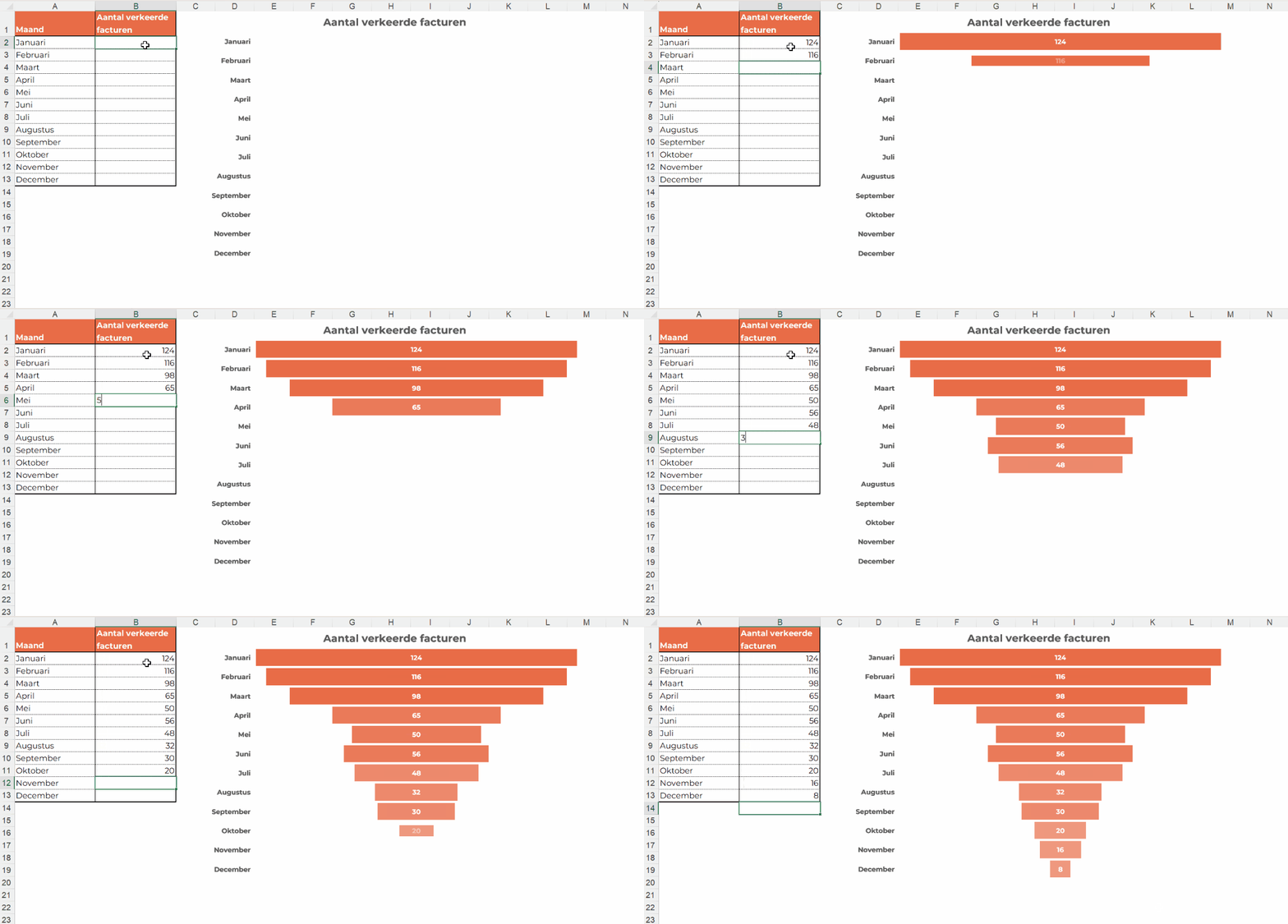
Waarom zou je een trechtergrafiek gebruiken in Excel? Omdat je soms niet alleen aantallen wilt tonen, maar vooral het verloop. Denk aan een controlebestand waarin je wilt zien of het werk wat je doet zin heeft. Worden er minder fouten gemaakt in de loop der tijd. In ons voorbeeld zie je het aantal verkeerde facturen per maand weergegeven in een trechtergrafiek.
Zo maak je hem in Excel:
- Zorg voor een overzichtelijke tabel met categorieën en waarden, zoals maanden en aantallen.
- Selecteer de volledige tabel (inclusief kopteksten).
- Ga naar het tabblad Invoegen.
- Kies bij Grafieken voor Trechter.
- Excel maakt nu automatisch een trechtergrafiek op basis van je data.
- Werk de grafiek af met een duidelijke titel en eventueel datalabels voor extra inzicht.
Wat deze grafiek sterk maakt, is dat hij in één oogopslag laat zien wanneer het proces niet goed loopt, maar ook wat de ontwikkeling is in tijd.
Stap 3 een dashboard in Power BI!
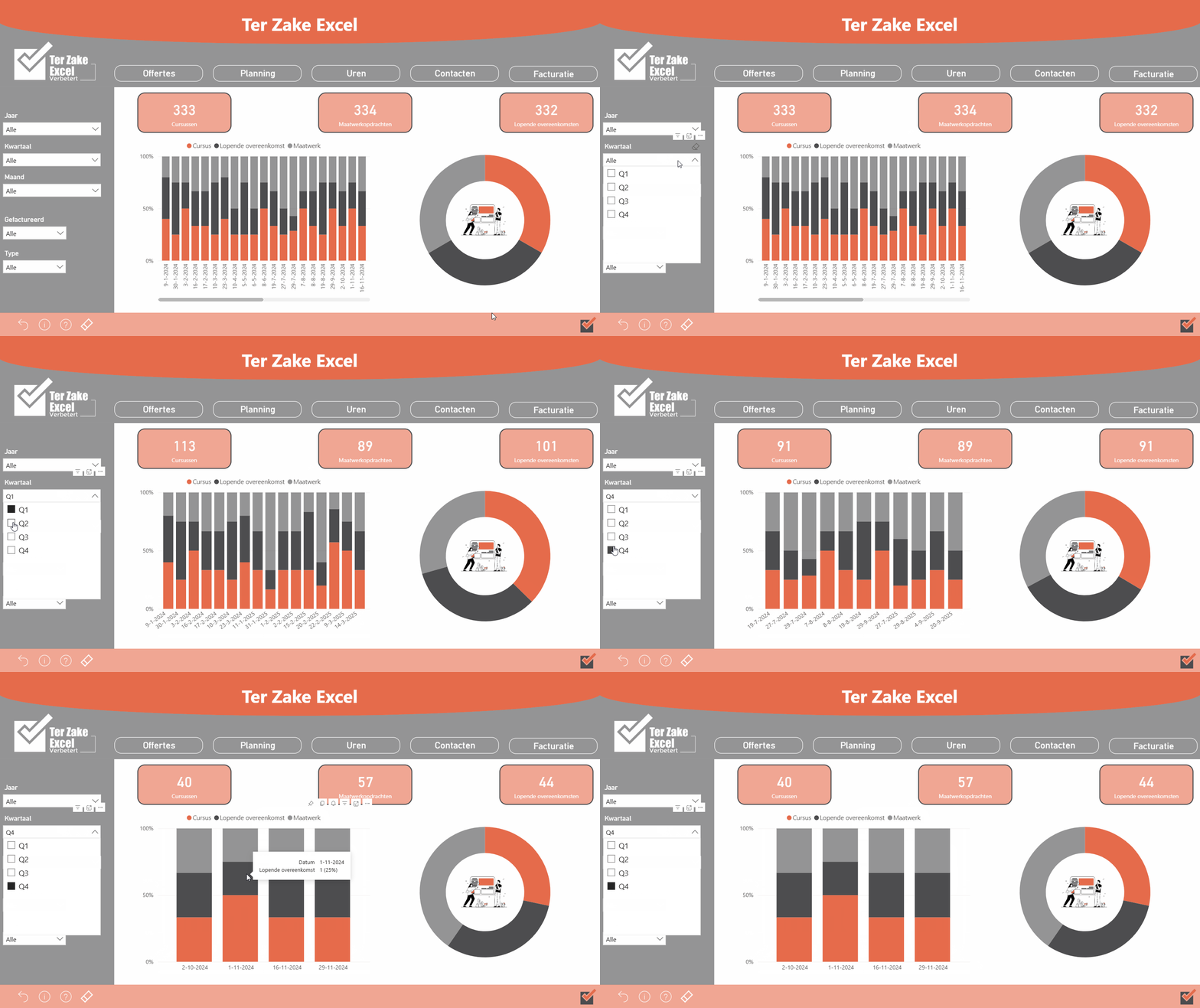
Onze klant wilde nog beter kunnen sturen, maar vooral ook hun medewerkers meenemen in het proces. Transparantie creëren, zodat iedereen snapt waar ze op sturen en waarom. In de basis kun je dit prima oplossen in Excel. Maar wat gebeurt er als je organisatie groeit? Als data uit meerdere systemen komt, je die automatisch wilt combineren én je wilt dat iedereen altijd en overal toegang heeft tot dezelfde inzichten?
Dan kom je al snel uit bij Power BI.
Voor deze klant hebben we een dashboard ingericht dat automatisch wordt bijgewerkt. Geen losse bestanden meer, geen handmatig werk, maar één centrale plek waar de actuele cijfers altijd beschikbaar zijn.
Deel dit Artikel