
Wordt dit jouw goede Excel voornemen in 2026?
Het is alweer tijd voor de allerlaatste Excel nieuwsbrief van dit jaar. Helaas hebben we nog niet te maken met een besneeuwd landschap, maar dat mag de pret natuurlijk niet drukken. Na een tijd hard gewerkt te hebben heb je nu eindelijk even rust. In plaats van om negen uur al met je laptop opengeklapt achter je bureau te zitten, kan je eindelijk een uurtje langer op bed blijven liggen en daarna een heerlijk ontbijtje maken voor jezelf. Wat wil een mens nog meer?
Nou, misschien weet je ook niet zo goed wat te doen met al die tijd die je de komende weken ineens hebt. Wij hebben in ieder geval een idee: verdiep je in Excel! In deze nieuwsbrief krijg je niet alleen een aantal leuke en nuttige Excel-tips waar je direct mee aan de slag kan, we geven je ook een leuke tip over onze cursussen.
Hopelijk ben jij na je vrije dagen niet alleen lekker uitgerust, maar heb je ook je kennis over Excel weer bijgespijkerd of even opgefrist. Fijne feestdagen!
Kies Kolommen in Excel (tip 1)
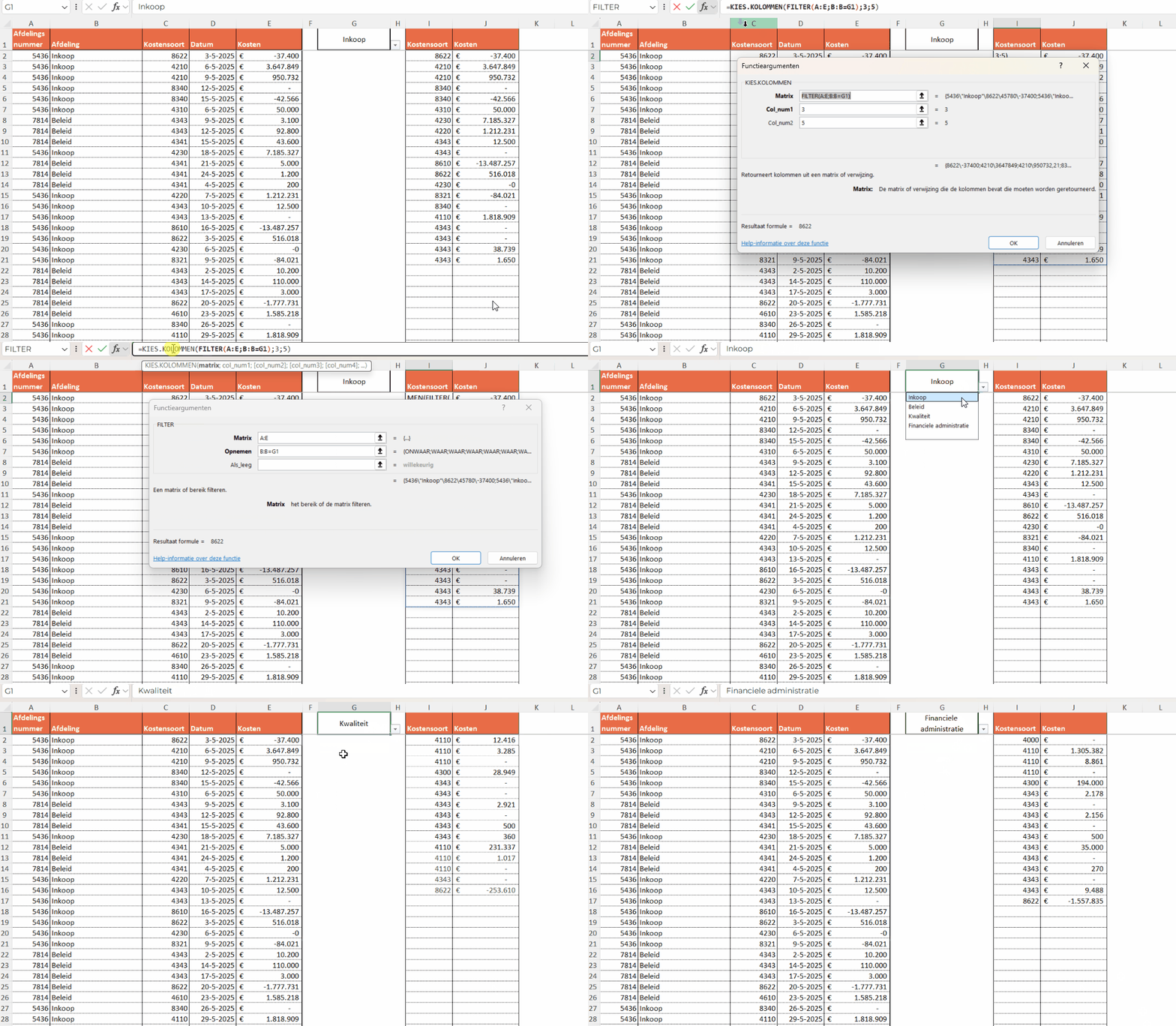
Heb je een tabel waarvan je maar een gedeelte op een andere plek wil zien en dan ook nog maar een selectie dan kun je de formules Filter en Kies kolommen met elkaar combineren. In onderstaand voorbeeld hebben we de volgende formule toegepast:
=KIES.KOLOMMEN(FILTER(A:E;B:B=G1);3;5)
- FILTER(A:E; B:B=G1): pakt alle rijen uit kolommen A t/m E waarvoor in kolom B (Afdeling) dezelfde waarde staat als in G1.
- KIES.KOLOMMEN(…; 3; 5): uit die gefilterde tabel worden vervolgens alleen kolom 3 (Kostensoort) en kolom 5 (Kosten) teruggegeven.
- Resultaat: in de kolommen I en J krijg je per gekozen afdeling een lijst met Kostensoort en Kosten.
Leer in 2026 nog meer over Excel!
We naderen inmiddels alweer het einde van 2025. Oud & Nieuw staat natuurlijk in het teken van oliebollen eten, vuurwerk afsteken en aftellen naar het nieuwe jaar: 2026. Maar een andere bekende traditie is natuurlijk het maken van goede voornemens. Waar de een in januari een abonnement neemt op de plaatselijke sportschool, gaat de ander in de weer met het leren van een nieuwe taal. Mocht jij nou geen idee hebben wat die van jou wordt, hebben wij een leuke tip!
Leer volgend jaar nog meer over hoe Excel in elkaar steekt. Zo hebben je collega’s en jij eindelijk focus op wat er écht belangrijk is in jullie werk, in plaats van dat jullie steeds weer zitten te stoeien met Excel-raadsels die simpeler opgelost kunnen worden dan je denkt. Volg samen met het hele team een cursus in Excel en leer van een van onze specialisten nog meer over dit fantastische programma. Zo bespaar je heel veel tijd en energie.
Top 3 meest gebruikte sneltoetsen in Excel (tip 2)
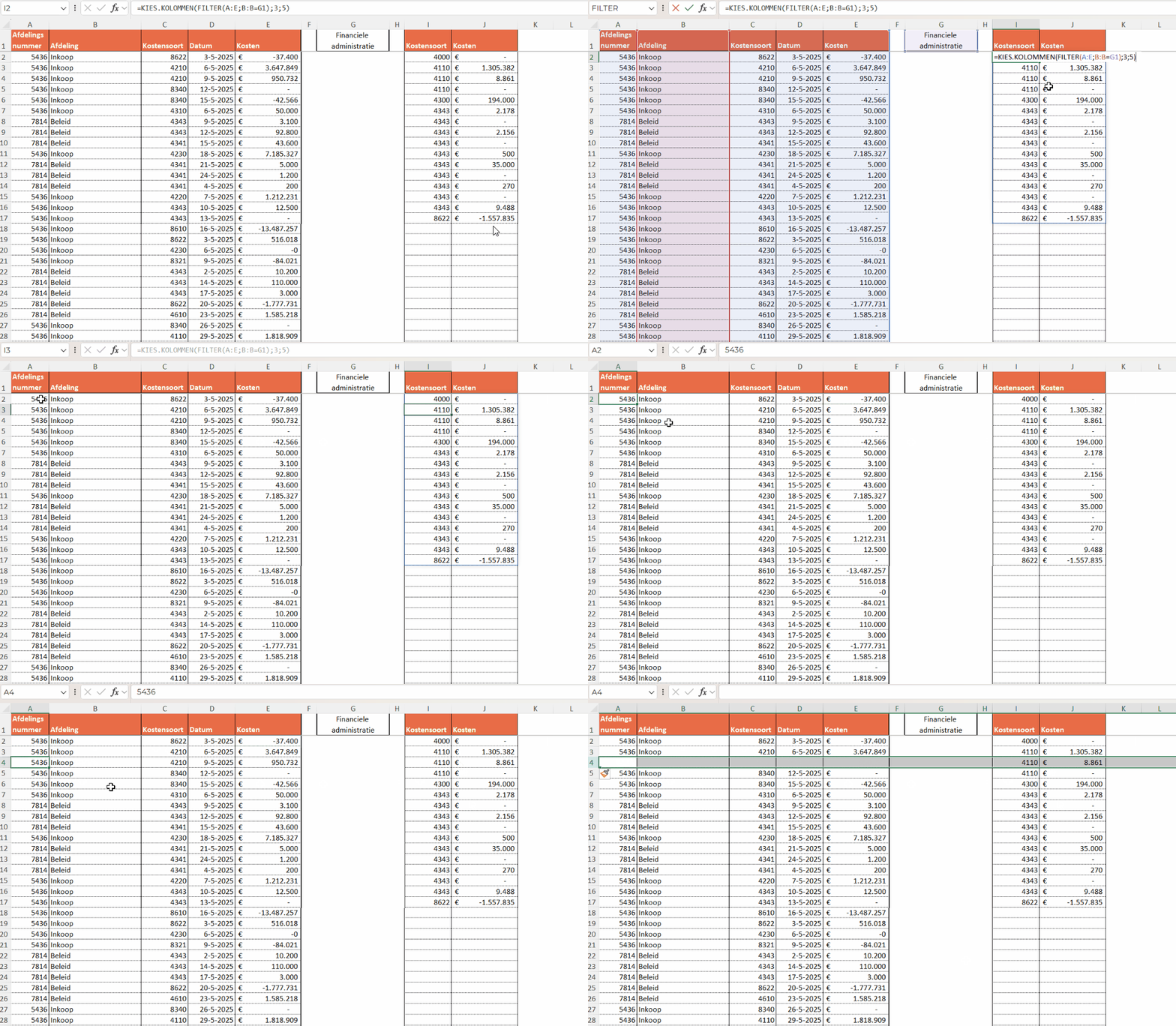
- F2: hiermee kun je een cel bewerken. Je komt achterin de cel en kan dan tekst aanpassen. Ook opent direct de formule op het moment dat er een formule in de cel staat. Verder zorgt F2 er ook voor dat je in voorwaardelijke opmaak en gegevensvalidatie met de pijltjestoetsen naar een andere plek kan in de formule zonder dat de celverwijzing zelf verplaatst.
- Razendsnel navigeren kan met ctrl in combinatie met de pijltjestoetsen. Excel springt naar de rand van een aaneengesloten blok data in die richting. In een gevulde kolom: naar de laatste gevulde cel vóór een lege cel (ctrl pijltjestoets naar beneden). In een gevulde rij: naar de laatste gevulde cel vóór een lege cel (ctrl pijltjestoets naar rechts).
- Met Shift spatie selecteer je de hele rij van de actieve cel. Vervolgens kun je met ctrl + een rij invoegen of met ctrl – een rij verwijderen.
Vragen? Stel ze aan ons!
Ben jij geïnspireerd door de Excel nieuwsbrief om deze vakantie je Excelvaardigheden te verbeteren, maar loop je soms gewoon even vast? Dat is helemaal niet erg! Ook tijdens de feestdagen mag je ons altijd vragen stellen. Wij beantwoorden ze maar al te graag.

Deel dit Artikel