
AI en Excel, kan jij er je voordeel mee doen?
In AI en Excel valt er altijd nog meer te leren en te ontdekken. Als je deze nieuwsbrief hebt geopend, heb je waarschijnlijk al wat kennis over het programma. Toch kan je altijd nog meer handige dingen uitvinden die je kunnen helpen als je in Excel aan het werk bent.
Zo hebben wij nu een nieuwe training over Excel en AI die jou kan helpen om het werken in Excel net iets aangenamer te maken dan eerst. Daarnaast geven we je in deze nieuwsbrief een aantal tips die jou helpen als je aan de slag gaat met Excel. Ben je nieuwsgierig geworden? Lees dan snel verder!
Veel leesplezier!
Gedeelten beveiligen in Excel!
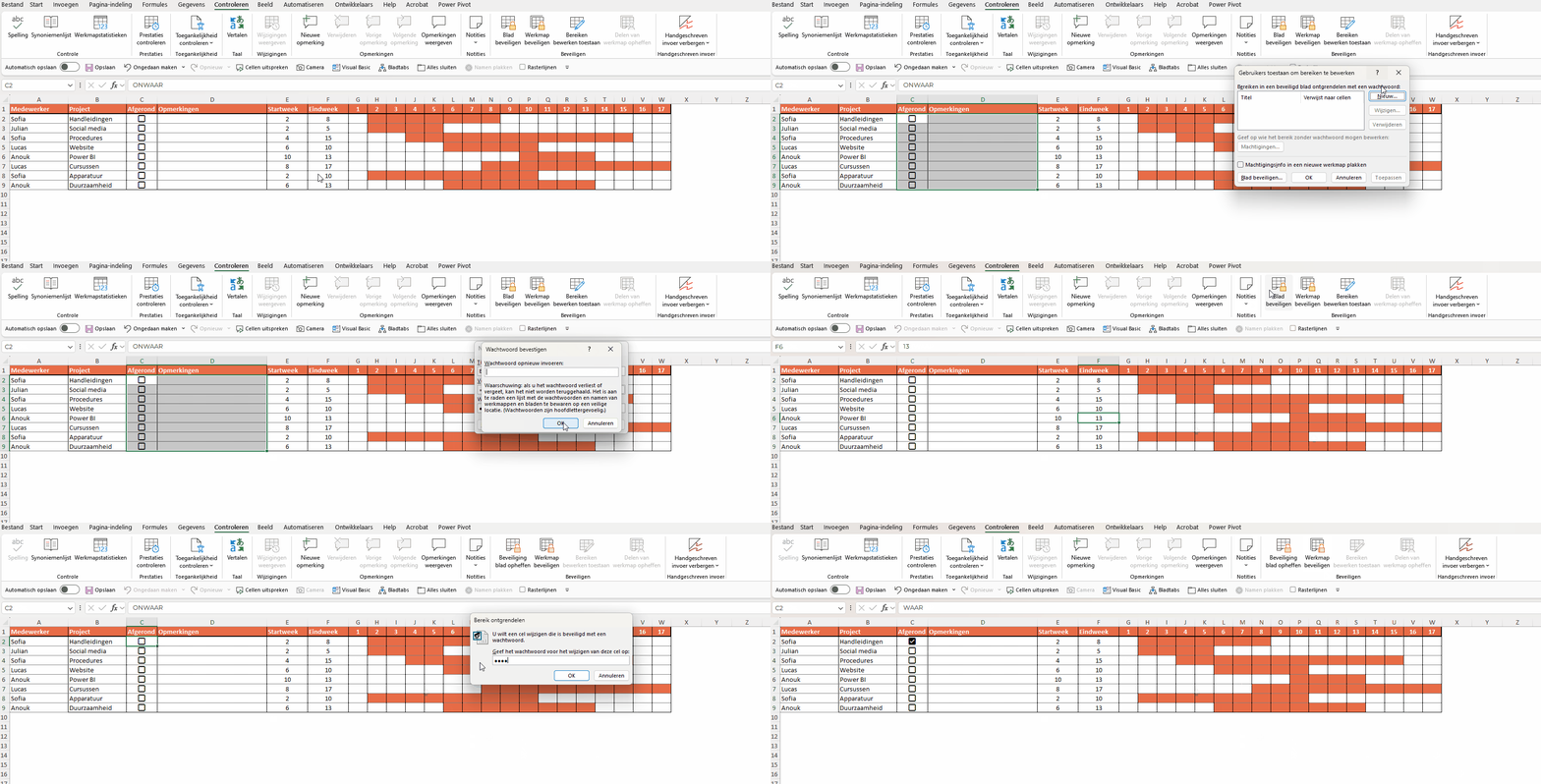
Veel mensen kennen de optie ‘Blad beveiligen’, maar lopen er vervolgens tegenaan dat niemand meer iets kan aanpassen of iedereen juist hetzelfde kan aanpassen. Terwijl je in de praktijk vaak een bepaalde selectie voor de één beschikbaar wilt maken en andere cellen weer voor een ander. Daar komt de optie Bereiken bewerken toestaan om de hoek kijken.
Waarom is dit handig? Omdat je zo controle houdt over cruciale onderdelen van je bestand, zonder dat collega’s vastlopen in een volledig dichtgetimmerd werkblad.
Zo werkt het:
- Ga naar het tabblad Controleren in het lint.
- Klik op Bereiken bewerken toestaan.
- Kies Nieuw en selecteer het bereik dat je wilt laten bewerken.
- Geef het bereik een naam en stel eventueel een wachtwoord in.
- Herhaal dit voor andere bereiken als dat nodig is.
- Pas daarna pas Blad beveiligen toe om de aangegeven bereiken te laten functioneren.
Leren hoe je AI inzet?
De afgelopen jaren gaat het er steeds meer over en wordt het steeds populairder: Artificial Intelligence, oftewel kunstmatige intelligentie. Zelf heb je het misschien ook weleens gebruikt. Of het nu is om te vragen wat je ‘s avonds moet eten of dat je het benut hebt om er een spelletje mee te spelen: kunstmatige intelligentie kan best nuttig zijn.
Wist je dat je het ook kunt gebruiken bij het werken in Excel? Tijdens onze training Excel en AI leer je hoe je dat doet. Met een klein beetje kennis over Excel krijg je van ons al een aantal slimme tips over hoe je ChatGPT inzet om het werken in Excel een stukje simpeler te maken.
Ben jij ook benieuwd naar deze training?

KIES.KOLOMMEN in Excel
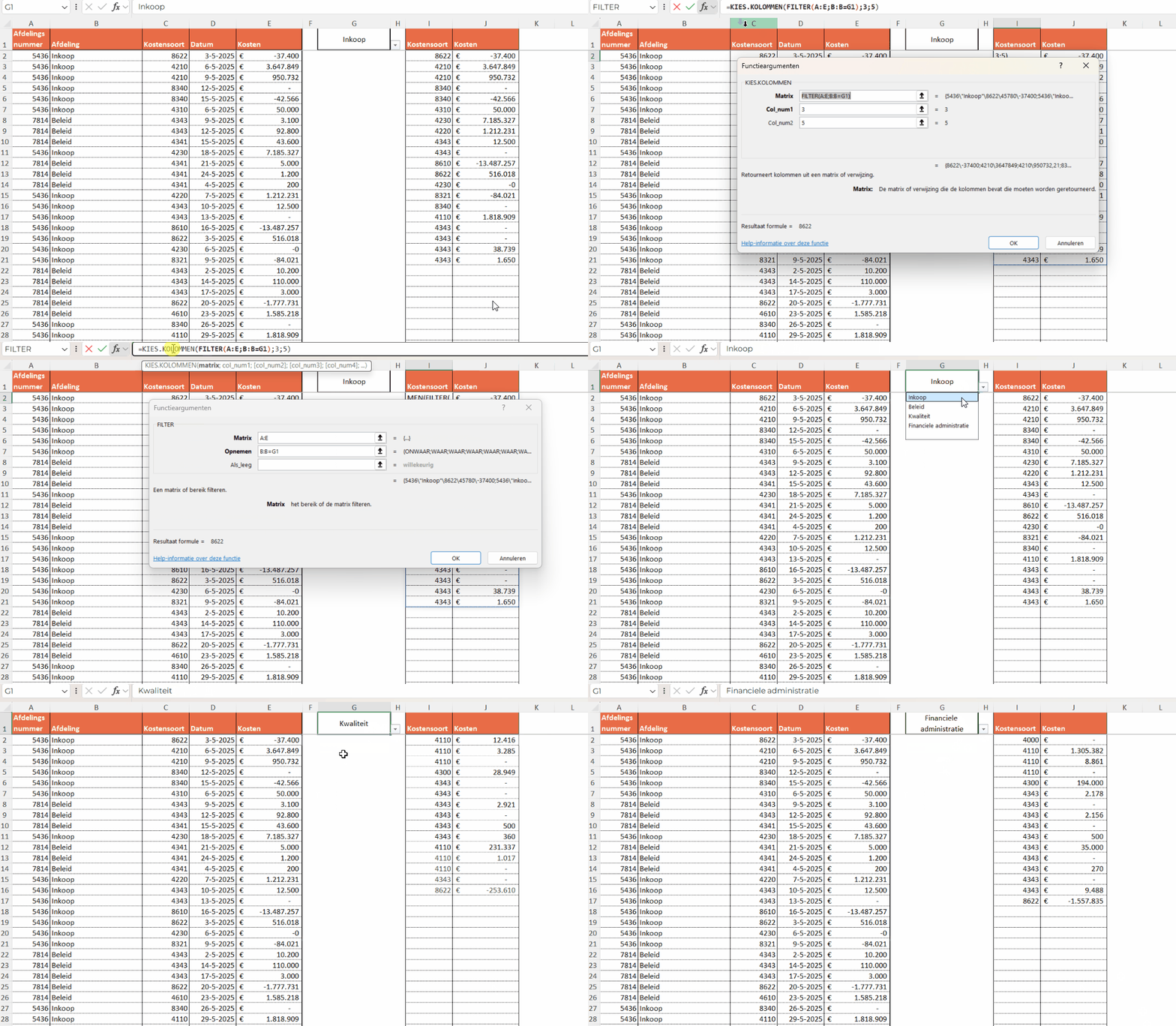
Wil je wél filteren, maar niet al die overbodige kolommen tonen? Zeker in rapportages wil je vaak een compacte output: bijvoorbeeld alleen kostensoort en kosten, op basis van één afdeling. Dit kun je doen met de formule KIES KOLOMMEN in combinatie met de formule FILTER.
Zo doe je dat:
- Zet in G1 het gewenste afdelingsnummer.
- Plaats in I2 deze formule:
=KIES.KOLOMMEN(FILTER(A:E;B:B=G1);3;5)
Wat gebeurt er hier?
- FILTER pakt alleen de regels van de gekozen afdeling.
- KIES.KOLOMMEN haalt daarna uitsluitend kolom 3 (Kostensoort) en 5 (Kosten) uit die gefilterde set.
Je krijgt daarmee in één keer een nette, dynamische tabel die automatisch meebeweegt als je G1 wijzigt. En precies dát scheelt het meeste onderhoud.
Vragen?
Heb jij zin om zelf in Excel te puzzelen, maar kom je er even niet helemaal uit? Geen probleem! Je mag ons altijd vragen stellen. Wij reageren binnen een werkdag op al jouw vraagstukken en heb je Power BI vragen dan horen we het ook graag.
Deel dit Artikel