
Energie en tijd besparen in Excel doe je zo!
Energie en tijd besparen in Excel? Het is juli, wat betekent dat de zomervakantie in de startblokken staat. Niet alleen zijn kinderen eindelijk vrij van school, de temperaturen beginnen ook steeds sneller te stijgen. Tijd om je zolder af te spitten naar die oude ventilator en de vriezer vol te laden met een lading zakken ijsblokjes.
We kunnen ons voorstellen dat je met dit lekkere weer ook zin hebt om eventjes op adem te komen. Daarom bieden wij jou in deze inspiratiebrief wat tips wanneer je voor je werk aan de slag gaat in Excel. Zo kost het jou net even wat minder tijd en energie.
Veel leesplezier!
Laat één formule het werk doen in Excel met Arrayformules
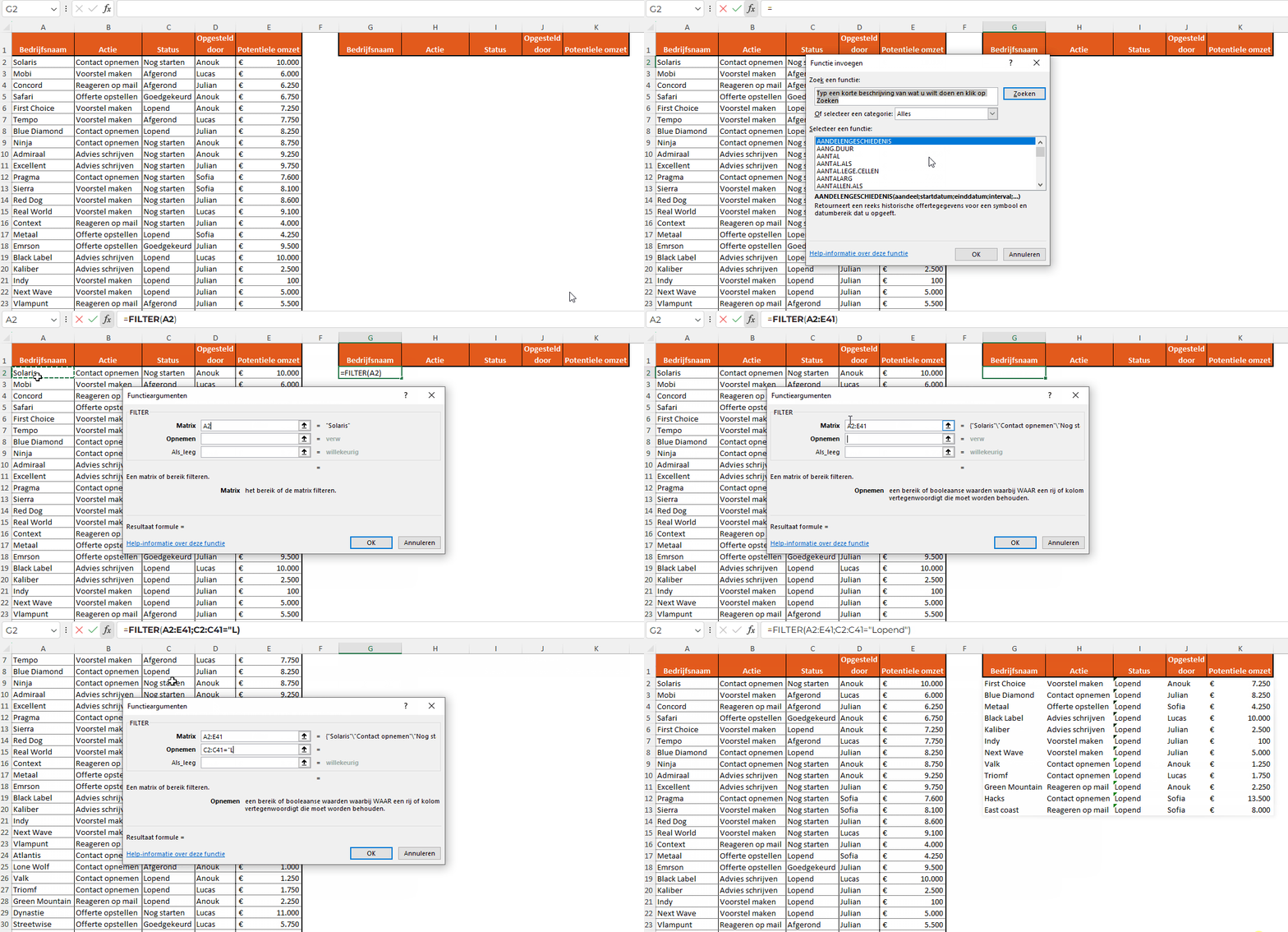
Een arrayformule geeft niet één uitkomst, maar een hele reeks tegelijk. Typ je in moderne Excel bijvoorbeeld =SORTEREN(A2:A100) in één cel, dan vult Excel de cellen eronder automatisch met de gesorteerde lijst. Dat heet overloop: je herkent het aan het blauwe kader om het resultaat.
Het voordeel: je onderhoudt één formule in plaats van honderd gekopieerde. Voeg je rijen toe aan de bron, zeker als die bron een Exceltabel is, dan groeit het resultaat vanzelf mee.
Handige functies om mee te beginnen:
- SORTEREN
- UNIEK
- FILTER
Met =UNIEK(B2:B500) haal je alle unieke klantnamen uit een kolom. Combineren kan ook: =SORTEREN(UNIEK(B2:B500)) geeft direct een gesorteerde lijst zonder dubbelingen.
Twee aandachtspunten. Excel heeft lege cellen nodig om het resultaat in te laten overlopen. Staat er iets in de weg, dan zie je de foutmelding #OVERLOOP!: het overlopen is geblokkeerd. Maak de cellen onder de formule leeg en het resultaat verschijnt alsnog. En verwijs je in een andere formule naar een overloopresultaat, gebruik dan het hekje: =AANTALARG(D2#) rekent automatisch met het hele resultaat mee, hoe groot het ook wordt.
Van chaos naar rust
Een directie wil maandelijks van alle werknemers in het bedrijf cijfers zien. Erg overzichtelijk gaat dat niet bepaald. Iedereen houdt zich dan wel netjes aan de afspraak, maar elke collega maakt een rapportage op zijn eigen manier. Kortom: chaos.
Gelukkig hebben wij bij Ter Zake Excel een oplossing voor dit probleem. Wij maken voor jou eenvoudig een maatwerk Excelmodel. Dit excelmodel zet al die verschillende afdelingsdata automatisch om naar één standaardrapport. Zo krijg jij op een simpele manier overzicht in je werk.
Ben jij ook benieuwd naar onze mogelijkheden voor maatwerkoplossingen?

Dubbele invoer voorkomen met gegevensvalidatie
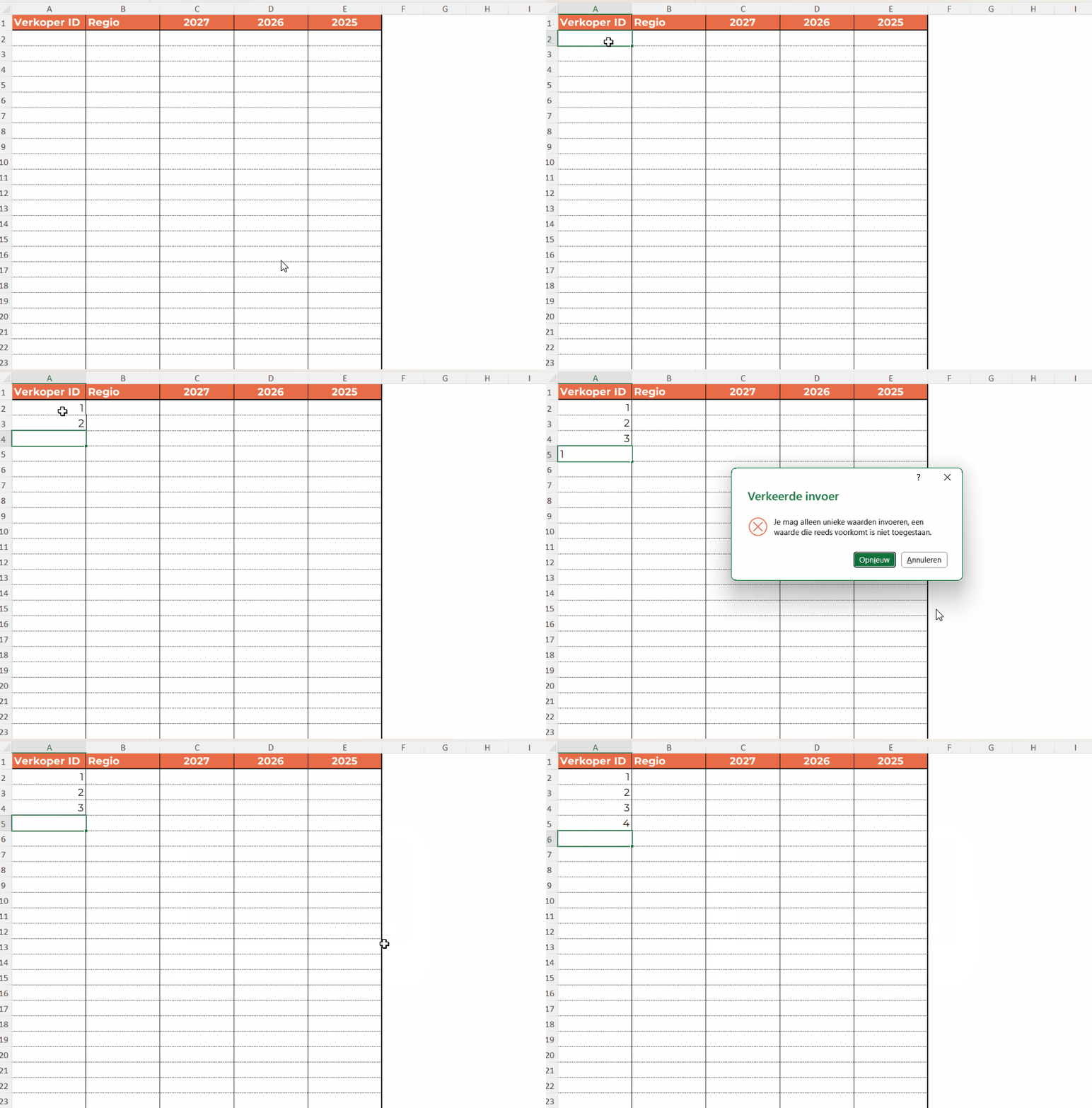
Met deze formule in gegevensvalidatie voorkom je dat iemand twee keer dezelfde waarde invoert in het bereik A2:A100. Handig voor kolommen die uniek moeten blijven, zoals ordernummers, personeelsnummers of klantcodes. Dit kan met de volgende formule:
=OF(A2=””;AANTALLEN.ALS($A$2:$A$100;A2)=1)
De formule bestaat uit twee delen. AANTALLEN.ALS(A$2:A$100;A2)=1 telt hoe vaak de ingevoerde waarde in het bereik voorkomt. Is dat precies één keer, dan is de invoer geldig. Komt de waarde al ergens anders voor, dan telt de functie twee of meer en blokkeert Excel de invoer.
Het eerste deel, A2=””, zorgt ervoor dat lege cellen toegestaan blijven. Zonder deze toevoeging kan het legen van een cel een foutmelding geven. Door OF te gebruiken is de invoer geldig zodra één van beide voorwaarden klopt: de cel is leeg, óf de waarde is uniek.
Zo stel je het in:
- Selecteer A2:A100
- Ga naar Gegevens > Gegevensvalidatie.
- Kies bij Toestaan voor Aangepast en plak de formule.
Eén beperking om te kennen: gegevensvalidatie controleert alleen handmatige invoer. Plakt iemand een waarde in de cel, dan verdwijnt de validatie en glipt een dubbele er alsnog doorheen.
Loop jij ergens tegenaan?
Ga jij buiten in het zonnetje in plaats van in een puzzelboekje lekker puzzelen in Excel, maar gaat het niet helemaal zoals je had gehoopt? Geen zorgen! Bij Ter Zake Excel kan je altijd terecht met al je problemen en vragen.
Deel dit Artikel