
Zo kan jij AI ook inzetten in Excel!
Werk jij al met AI? De laatste dagen van de zomervakantie liggen inmiddels alweer achter je. Dat betekent dat er weer ruimte is gekomen voor een nieuwe start. Zo zijn kinderen weer begonnen in een nieuwe groep of een nieuw leerjaar en ben jij sinds een tijd weer elke dag om 9 uur achter je computer te vinden. Een nieuw begin biedt ook nieuwe kansen. Dit is de perfecte tijd om jezelf weer iets nieuws aan te leren. Hoe zit het bijvoorbeeld met jouw Excelkennis?
In deze inspiratiebrief geven we je wat tips over dit prachtige programma waarmee je zelf alvast aan de slag kan. Wist je echter dat we ook verschillende cursussen geven met betrekking tot Excel? Ook daar vind je in deze inspiratiebrief meer informatie over.
Veel leesplezier!
Wat heb jij dit najaar te doen?
Of je nu wil leren om AI in te zetten bij je Excelwerk of gewoon op zoek bent naar wat extra handigheden om sneller met Excel te kunnen werken. Ook verzorgen we een cursus Power BI zodat je zelf dashboards kunt maken. Wij geven door het hele land cursussen. Staat er voor jou geen datum tussen of ben je op zoek naar een andere locatie? Neem dan even contact op, in overleg is er veel mogelijk.
GPT, Skill en Agent (Excel en AI tip)
Stel dat je regelmatig Excelbestanden krijgt die je moet controleren. Je wilt weten of de formules logisch zijn, waar fouten zitten en welke verbeteringen mogelijk zijn.
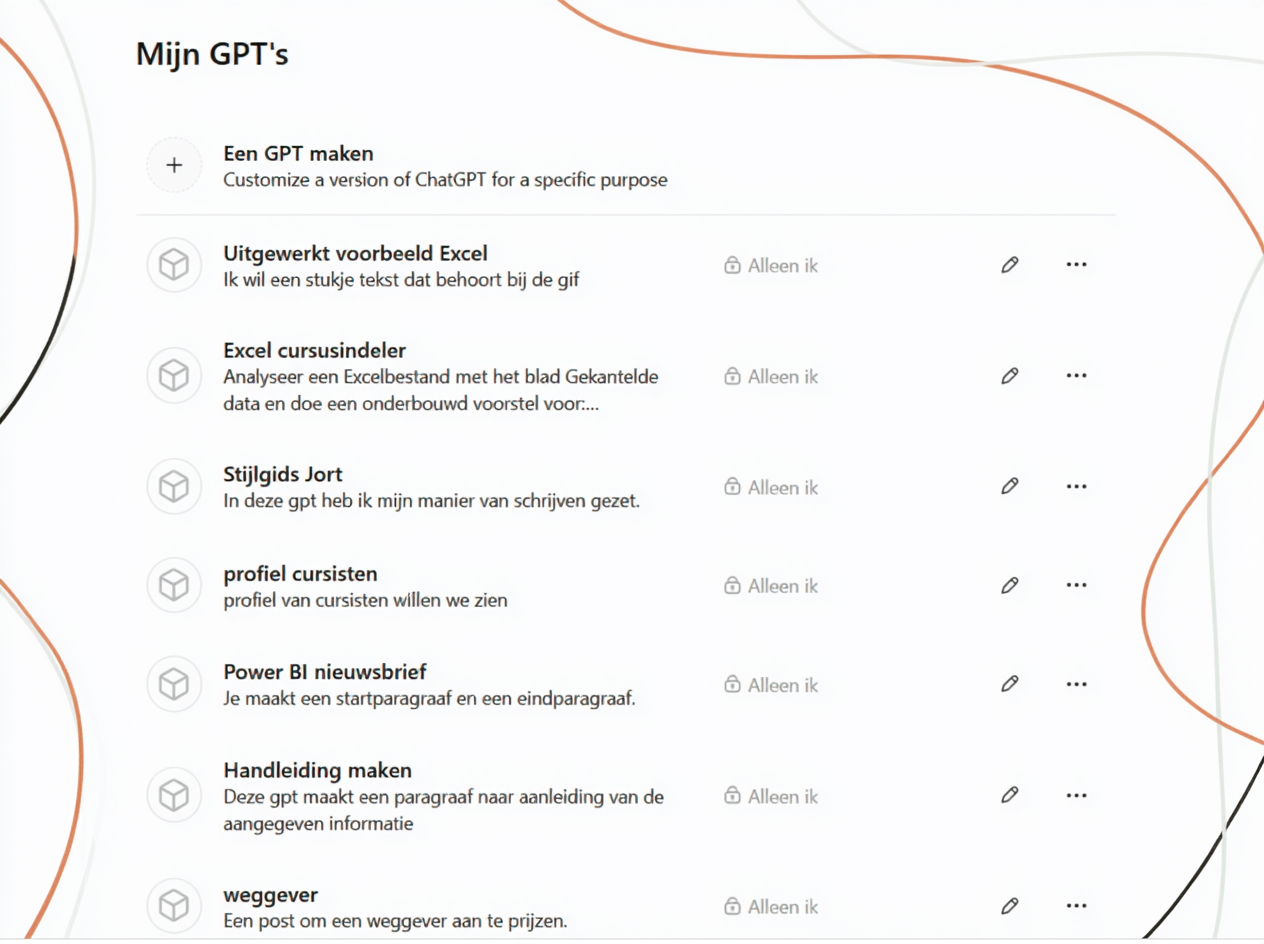
Dan kun je natuurlijk iedere keer opnieuw een uitgebreide prompt (vraag aan AI) schrijven. Maar dat hoeft niet. In ChatGPT kun je hiervoor een GPT gebruiken, in Claude een Skill en in Microsoft Copilot een Agent. Er zit wat verschil tussen, maar het idee is ongeveer hetzelfde: je legt één keer vast wat AI moet doen en op welke manier.
Bijvoorbeeld:
- Beschrijf welke Excelbestanden je normaal gesproken controleert.
- Geef aan waarop gecontroleerd moet worden. Denk aan foutmeldingen, onnodig ingewikkelde formules, vaste waarden in formules en afwijkingen.
- Leg vast hoe je het resultaat wilt ontvangen. Bijvoorbeeld eerst de belangrijkste problemen en daarna per probleem een mogelijke oplossing.
- Voeg eventueel voorbeelden of eigen werkinstructies toe.
De volgende keer hoef je dan niet meer je complete werkwijze uit te leggen. Je geeft je bestand of opdracht en laat jouw GPT, Skill of Agent volgens dezelfde instructies werken.
En juist daar wordt AI interessant: niet één slimme prompt bedenken, maar werkzaamheden die je vaker uitvoert één keer goed vastleggen. Vanzelfsprekend kun je de GPT, Skill of Agent later altijd nog aanpassen.
Huh, kan AI je helpen in Excel?
De laatste jaren kunnen we er niet meer omheen: AI. Iedereen heeft weleens aan ChatGPT gevraagd wat ze deze avond nu weer moesten eten of wat er in de omgeving van dat leuke vakantiegebied in Spanje eigenlijk te doen valt.
Maar wist je dat je AI ook in het werkleven kunt inzetten? AI kan bijvoorbeeld helpen alternatieve oplossingen te bedenken voor een Excelprobleem. Zo kan jij een planning of rapportage vormgeven op een manier waar je zelf niet meteen aan had gedacht. Ideaal!
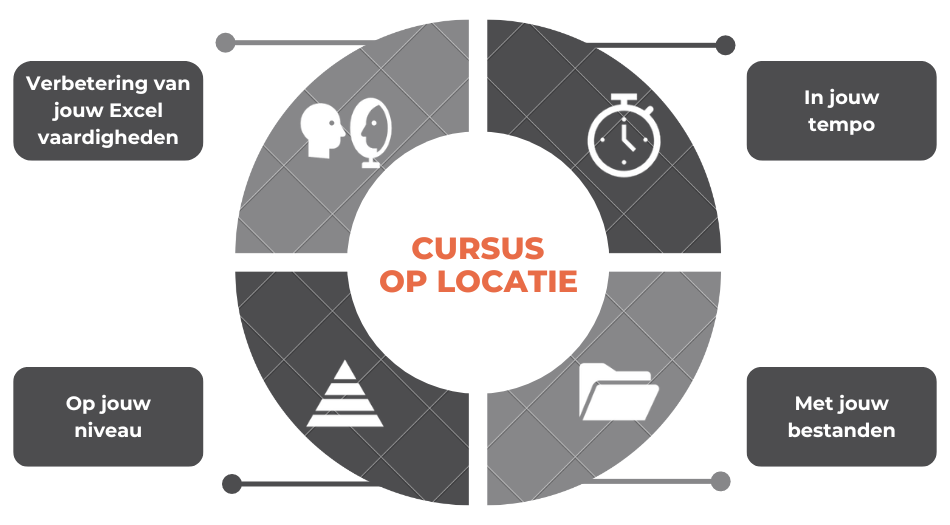
Wil jij leren hoe je AI kunt inzetten wanneer je in Excel aan het puzzelen bent? Volg dan onze training Excel en AI of de cursus Excel op locatie.
Snel een mail verzenden uit Excel (met behulp van AI)
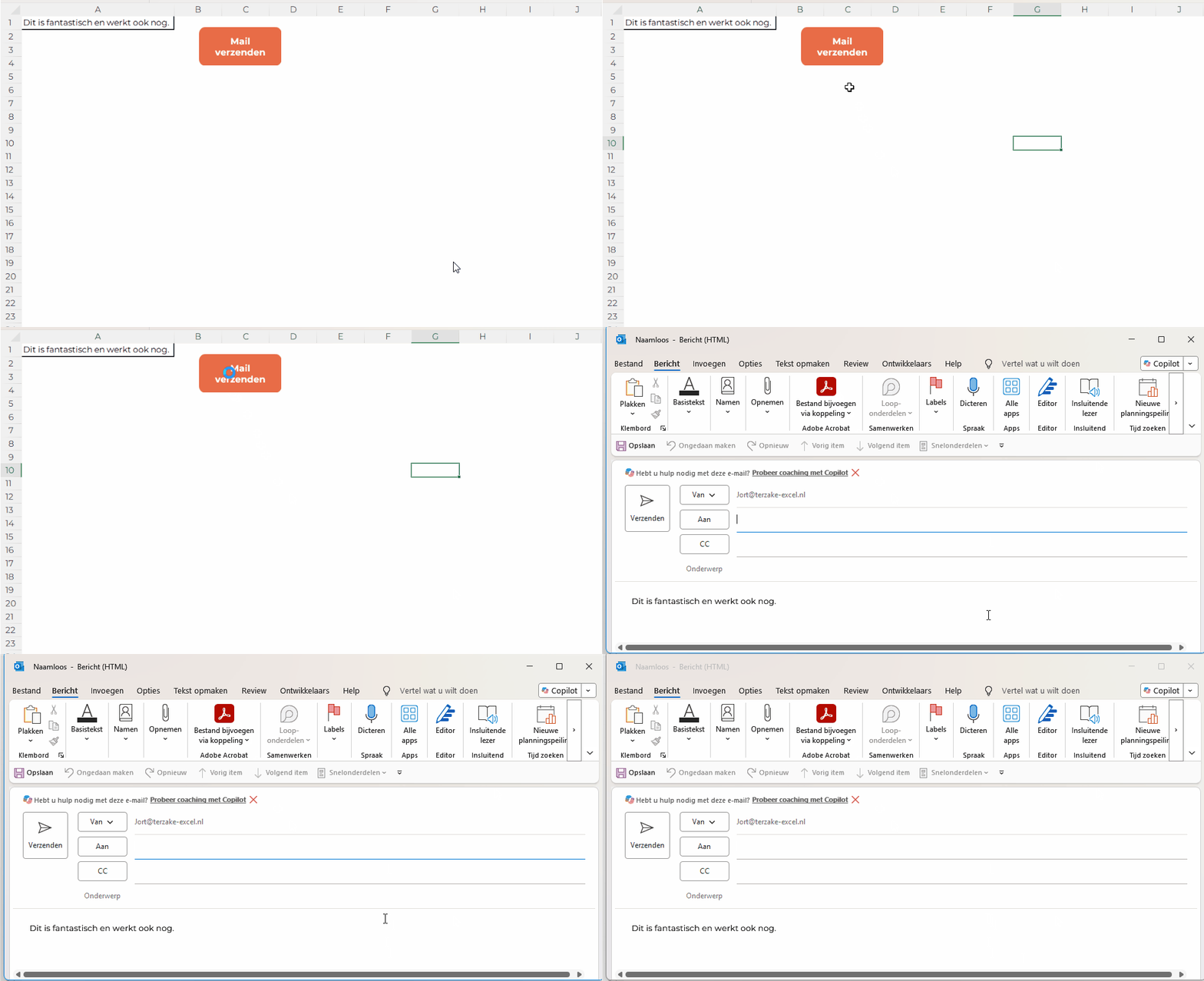
Met één druk op de knop een Outlook-mail maken vanuit Excel? Dit is zo’n toepassing waarvan je misschien niet wist dat Excel het gewoon kan (met een beetje hulp van VBA). Stel dat je regelmatig informatie uit Excel moet verwerken in een e-mail. Dan kun je natuurlijk de tekst kopiëren, Outlook openen, een nieuwe mail maken en de tekst plakken.
Maar dat kan ook automatisch. In het voorbeeld staat de tekst van de e-mail in cel A1, maar dit kun je natuurlijk zo ingewikkeld mogelijk maken als je wilt. Met een knop in Excel wordt vervolgens direct een nieuwe Outlook-mail geopend met deze tekst in de mail.
Hoe?
- Open Excel en druk op Alt F11 om de VBA-editor te openen.
- Klik bovenin op Invoegen en kies vervolgens Module.
- Er verschijnt een leeg venster. Plak daarin de volledige VBA-code, vanaf Sub MaakOutlookMail() tot en met End Sub (de code voor dit specifieke voorbeeld vind je onder de afbeelding).
- Sluit de VBA-editor en sla het Excel-bestand op als Excel-werkmap met macro’s (*.xlsm). Anders gaat de VBA-code verloren.
- Voeg eventueel in Excel een knop toe via Ontwikkelaars > Invoegen > Knop en koppel daar de macro MaakOutlookMail aan.
Maak in Excel een knop en koppel hier een macro aan. De macro plak je in een module in de VBA omgeving van Excel. Zo wordt een simpele knop ineens behoorlijk interessant. Let op deze VBA-oplossing is bedoeld voor de klassieke desktopversie van Outlook.
Sub MaakOutlookMail()
Dim OutlookApp As Object
Dim OutlookMail As Object
Dim Tekst As String
‘Tekst ophalen uit cel A1
Tekst = Range(“A1”).Value
‘Outlook openen
Set OutlookApp = CreateObject(“Outlook.Application”)
‘Nieuwe e-mail maken
Set OutlookMail = OutlookApp.CreateItem(0)
With OutlookMail
.To = “”
.CC = “”
.Subject = “”
.Body = Tekst
‘Mail openen, maar niet verzenden
.Display
End With
Set OutlookMail = Nothing
Set OutlookApp = Nothing
End Sub
Heb je hulp nodig?
Ben jij na de zomervakantie bezig met het bijspijkeren van je Excelkennis, maar kom je toch ergens niet helemaal uit? Geen zorgen! Bij Ter Zake Excel kan je altijd terecht met al je problemen en vragen.
Deel dit Artikel