
Dit kan zoveel makkelijker in Excel!
Nu Pasen toch echt weer voorbij is, is het tijd om de lente op te vullen met wat werk. Bijvoorbeeld in Excel, zoals je weet een ontzettend nuttig programma om te gebruiken bij je dagelijkse werkzaamheden. Helemaal als je een beetje snapt hoe het werkt en wat de makkelijkste en snelste manier is om het te gebruiken.
Ter Zake Excel helpt jou om zo efficiënt mogelijk aan de slag te gaan in Excel. Zo bespaar je niet alleen tijd, maar ook energie die je weer aan andere nuttige taken kan besteden. In deze nieuwsbrief geven we je wat tips. Zo kan je zelf alvast gaan puzzelen met Excel.
Veel leesplezier!
Afhankelijke keuzelijst (Exceltip)
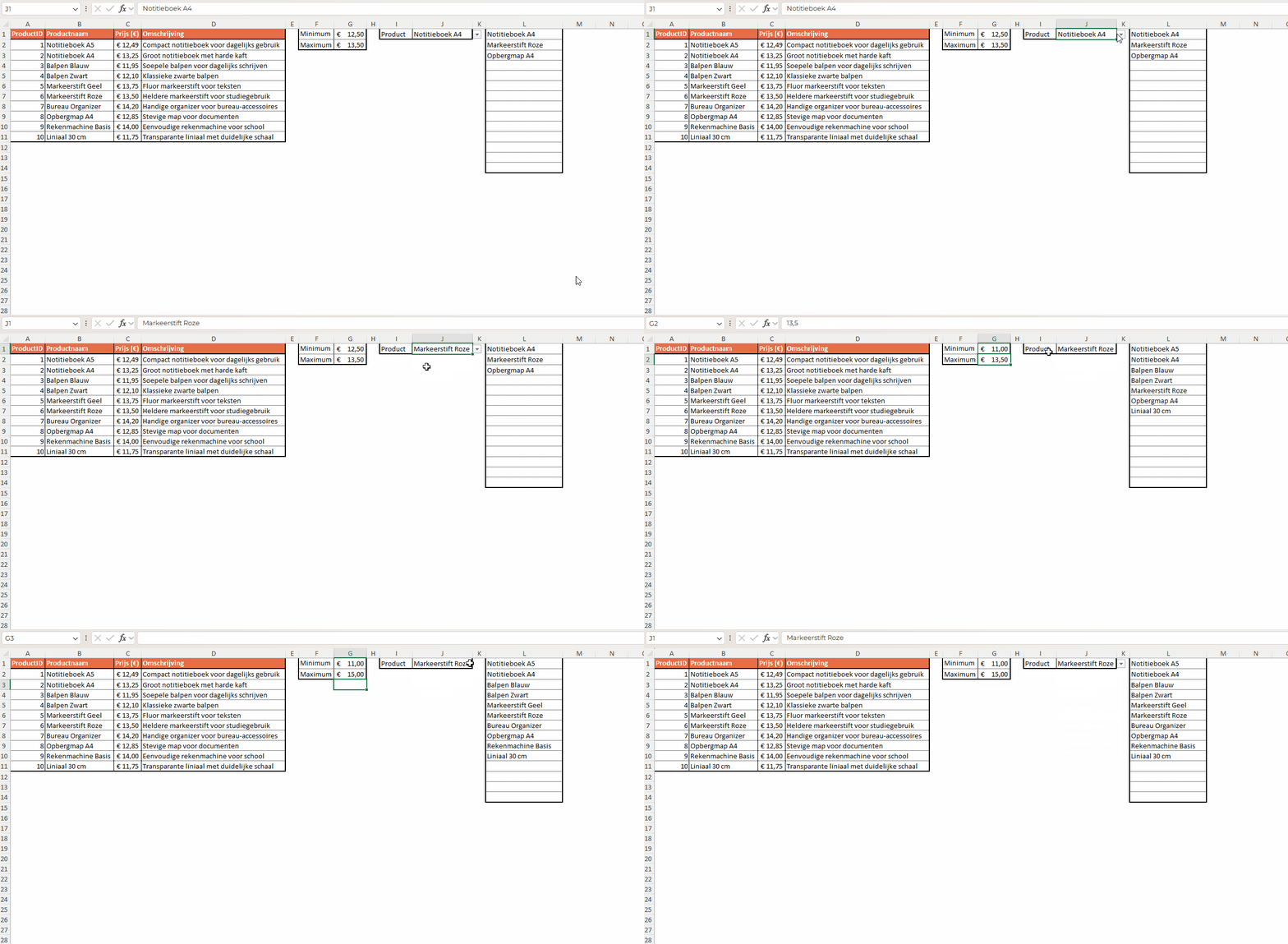
Wil je een keuzelijst gebaseerd op een minimum- en maximumwaarde dan is dit een hele interessante. In veel bestanden werk je met keuzelijsten via gegevensvalidatie, maar zodra de lijst dynamisch moet reageren op een minimum- en maximumwaarde dan wordt het een stuk moeilijker. Terwijl dat helemaal niet nodig is. Met één formule kun je ervoor zorgen dat alleen de producten zichtbaar worden die binnen de gekozen min en max vallen.
Stel, in kolom B staan de producten waar je uit wilt kiezen en in kolom C de bijbehorende prijzen. In G1 zet je het minimum en in G2 het maximum. Gebruik dan deze formule:
=FILTER($B$2:$B$11;($C$2:$C$11>=G1)*($C$2:$C$11<=G2))
Wat doe je hier precies?
- Excel kijkt eerst of de waarde in kolom C groter is dan of gelijk is aan G1.
- Daarna controleert Excel of kolom C kleiner is dan of gelijk aan G2.
- Voldoet een regel aan beide voorwaarden, dan wordt de waarde uit kolom B opgenomen in de lijst.
- Die uitkomst gebruik je vervolgens als bron voor je gegevensvalidatie.
Het mooie is dat je keuzelijst direct mee verandert zodra je de min en max aanpast.
Van een halve dag naar enkele seconden?
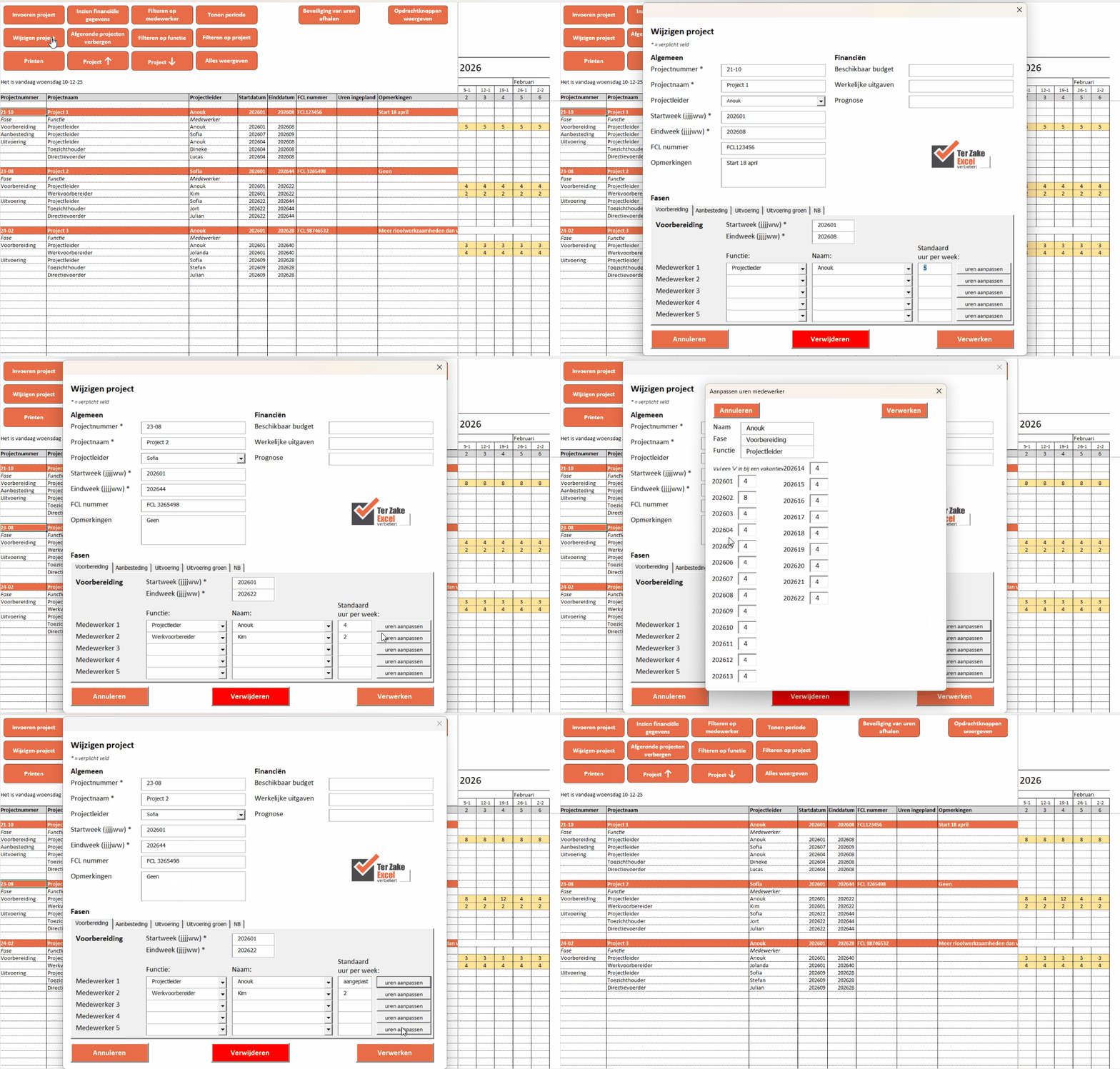
Lotte werkt al heel wat jaren bij personeelszaken. Een van haar maandelijkse taken is het bijhouden van overuren van alle werknemers van het bedrijf waar ze werkt. Dit doet ze elke maand handmatig in drie verschillende bestanden. Kortom: elke keer weer een hele klus.
Wist jij dat dit veel simpeler kan? Met één maatwerkbestand worden al deze uren automatisch samengevoegd en gecontroleerd. Wat eerst Lotte’s hele middag in beslag nam, is nu klaar in de tijd dat ze normaal gesproken een cappuccino uit het koffieautomaat haalt. Zo houdt ze veel meer tijd over voor andere dingen.
Ook nieuwsgierig naar onze maatwerkbestanden?
Met één cel verander je je hele dashboard (Exceltip)
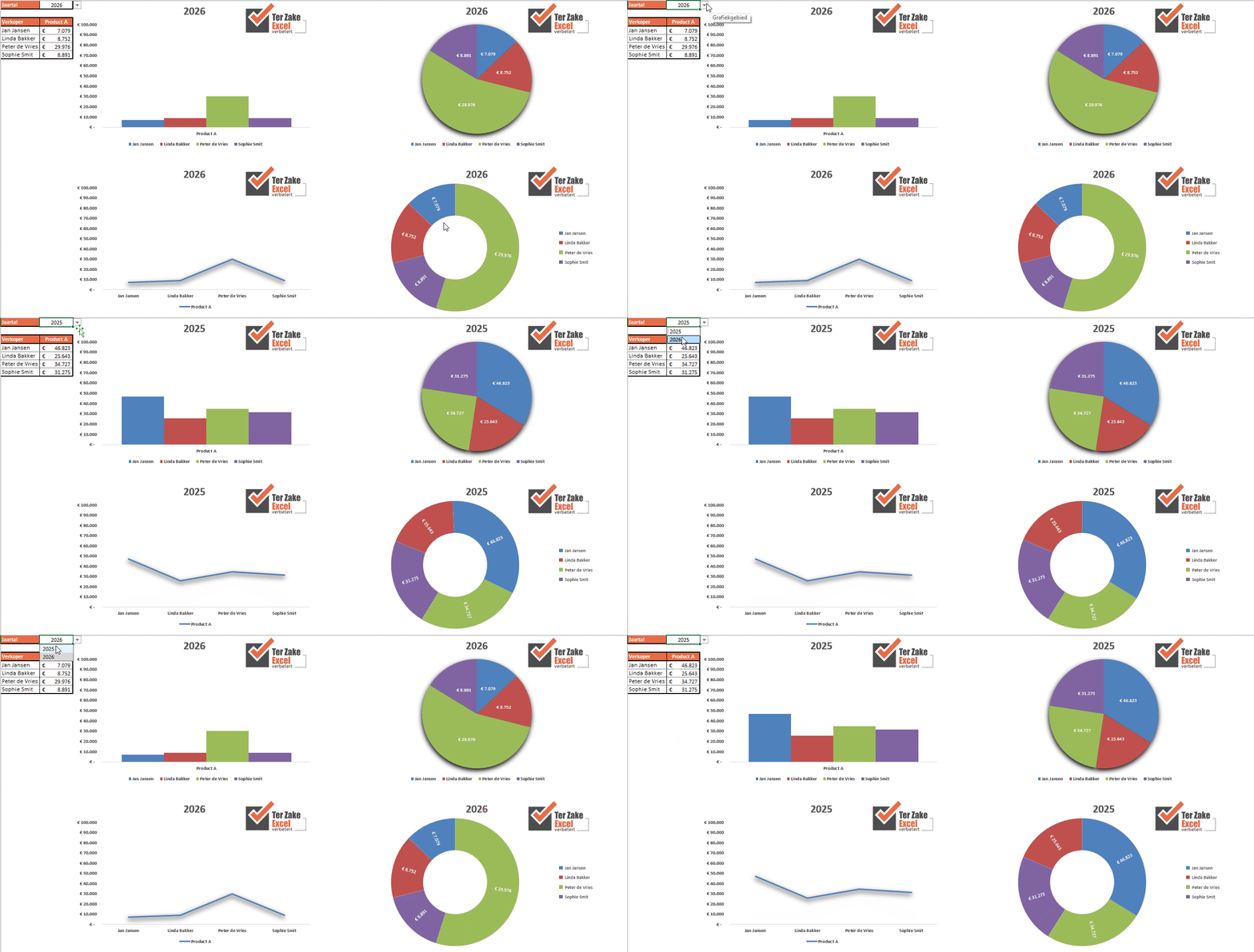
Eén cel aanpassen en je hele dashboard verandert mee.
Klinkt simpel, maar dit is precies waar veel Excelgebruikers nog onnodig werk laten liggen. Ik zie vaak dashboards waarbij voor elke selectie aparte berekeningen en grafieken worden gemaakt. Zonde, want dat kan veel slimmer.
Waarom zou je dit willen? Omdat je met één centrale keuze (bijvoorbeeld een jaartal) direct al je berekeningen én visualisaties aanstuurt. Dat maakt je dashboard niet alleen dynamisch, maar ook een stuk onderhoudsvriendelijker.
Zo pak je het aan:
- Maak in cel B1 een keuzelijst met Gegevensvalidatie (bijvoorbeeld met jaartallen).
- Gebruik in je berekeningen de formule SOMMEN.ALS en laat het criterium verwijzen naar B1.
- Zorg dat al je grafieken gebaseerd zijn op deze uitkomsten (bijvoorbeeld B4:B7).
- Wil je uitbreiden? Voeg extra visuals toe die allemaal naar dezelfde cellen verwijzen.
Verander je nu de waarde in B1, dan verandert je hele dashboard automatisch mee. Geen extra werk, geen dubbele grafieken, gewoon één centrale cel.
Dit is zo’n kleine aanpassing die het verschil maakt tussen een statisch overzicht en een echt interactief dashboard.
Loop jij helemaal vast in Excel?
Ben jij na onze tips zelf aan het puzzelen in Excel, maar loop je ergens tegenaan of heb je nog vragen? Geen probleem! Bij Ter Zake Excel helpen we je binnen één werkdag aan een antwoord op alles wat je maar over Excel wil weten.
Deel dit Artikel