
Van losse bestanden naar overzicht!
Van losse bestanden naar overzicht in Excel! De laatste zonnestralen hebben inmiddels plaatsgemaakt voor regendruppels en gekleurde bladeren die langzaam van de bomen beginnen te vallen. Nog een aantal dagen voordat de herfst officieel van start zal zijn gegaan. De tijd van buiten op een handdoekje aan het strand zitten zal veranderen in een tijd van na een lange dag naar een computerscherm te hebben gestaard met een kop earlgrey-thee op de bank ploffen met je favoriete serie.
Naast binnen genieten van de regen die tegen de ramen tikt, is dit ook een mooie tijd om productief te zijn. Wat is er nu fijner dan een frisse start maken na je vakantie door weer nieuwe kennis te vergaren?
Je zou bijvoorbeeld je wetenschap over Excel op de proef kunnen stellen. Ter Zake Excel biedt hiervoor meerdere opties. Zo hebben we naast onze cursus Power BI en training gevorderden Excel ook een training Excel en AI. Waar wil jij meer over leren?
In deze inspiratiebrief geven we je daarnaast nog wat tips, zodat je thuis ook zelf aan de slag kunt in Excel.
Veel leesplezier!
Wat heb jij dit najaar te doen?
Wil je AI effectief inzetten in je Excelwerk of zoek je praktische manieren om sneller en slimmer met Excel te werken? Onze trainingen zijn gericht op direct toepasbare kennis waarmee je efficiënter werkt en meer uit Excel haalt. Ook verzorgen we een Power BI cursus, waarin je leert om zelfstandig professionele en overzichtelijke dashboards te maken.
We geven onze cursussen op verschillende locaties door het hele land. Staat de gewenste datum er niet tussen of zoek je een cursus op een andere locatie? Neem dan contact met ons op. We kijken graag samen naar een passende mogelijkheid.
Vul alleen werkdagen door in je datumreeks (Exceltip)
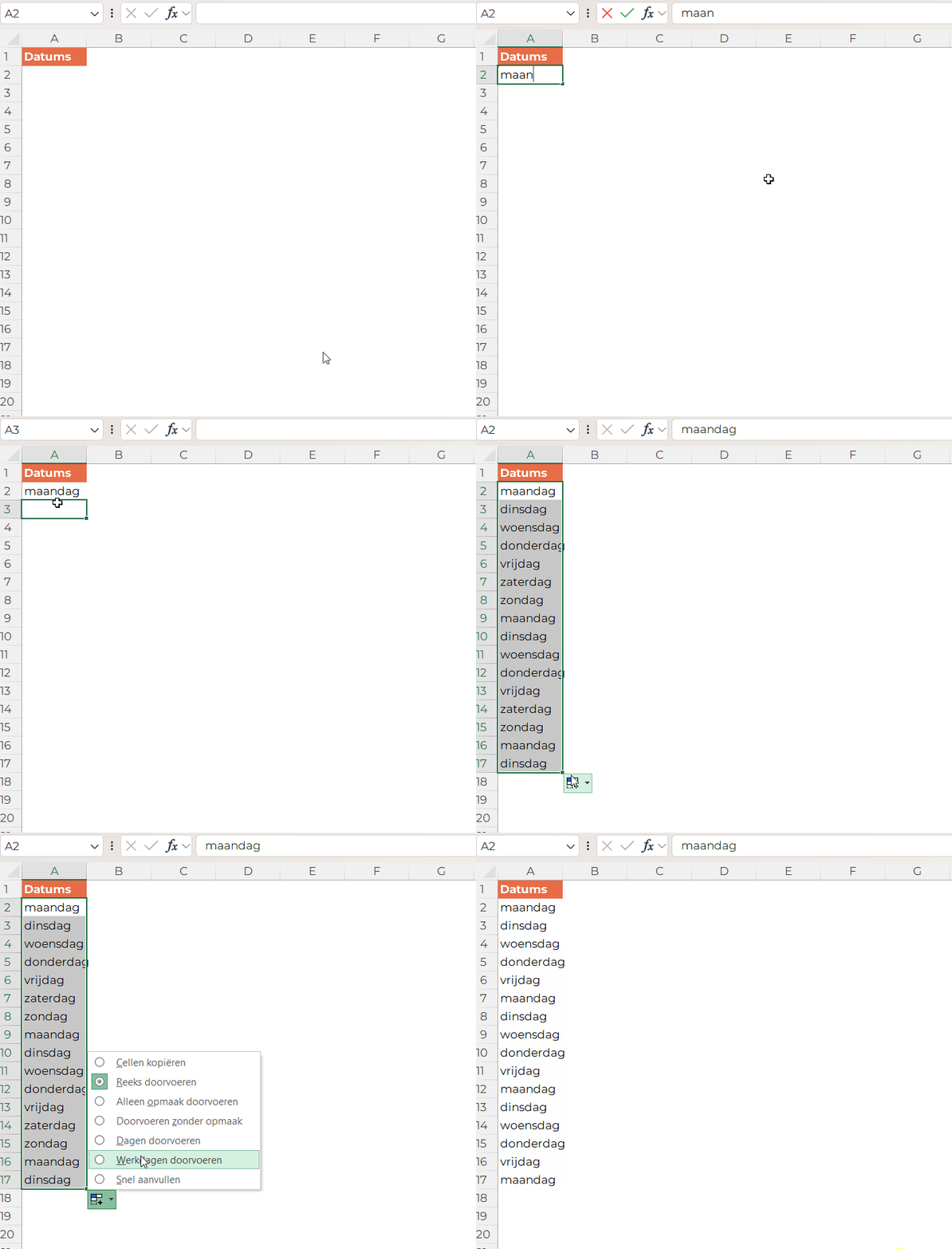
Wil je in Excel snel een lange reeks met datums maken? Dan kun je natuurlijk iedere datum apart invoeren, maar dat is nergens voor nodig. Vul de eerste datum in de kolom Datums in en gebruik vervolgens de vulgreep rechtsonder in de cel om de reeks naar beneden door te voeren. Excel maakt dan automatisch een reeks met opeenvolgende datums. Maar wat als je alleen werkdagen nodig hebt en de zaterdagen en zondagen wilt overslaan?
Klik na het doorvoeren op het kleine knopje Opties voor automatisch doorvoeren dat onder aan de reeks verschijnt. Kies vervolgens voor
Werkdagen doorvoeren. Excel past de reeks direct aan en slaat iedere zaterdag en zondag over.
Je krijgt dan bijvoorbeeld:
maandag
dinsdag
woensdag
donderdag
vrijdag
maandag
dinsdag
Een kleine optie die gemakkelijk over het hoofd wordt gezien, maar erg handig is voor bijvoorbeeld planningen, actielijsten en werkroosters.
Een planning maken doe je zo!
Bij Isa op kantoor is de planning een grote chaos. Het Excelbestand met de planning van haar eigen afdeling staat keurig op het bureaublad op haar computer, maar de planning van de HR-afdeling slingert heel ergens anders rond. Wat de beschikbaarheid van haar collega’s daar is? Dat zou ze je niet kunnen vertellen.
Dit kan natuurlijk veel makkelijker. In plaats van allerlei losse bestanden te gebruiken per afdeling, is het veel overzichtelijker om één centrale planning te gebruiken. Zo heeft iedereen inzicht in elkaars beschikbaarheid en komt er een einde aan die ontelbare nutteloze mailtjes.
Kan jij wat hulp gebruiken bij het maken van zo’n planning? Ter Zake Excel staat altijd voor je klaar. Wij maken niet alleen planningen, maar nog veel meer documenten voor jou op maat.

Tekst slim splitsen met TEKST.SPLITSEN, TEKST.VOOR en TEKST.NA (Exceltip)
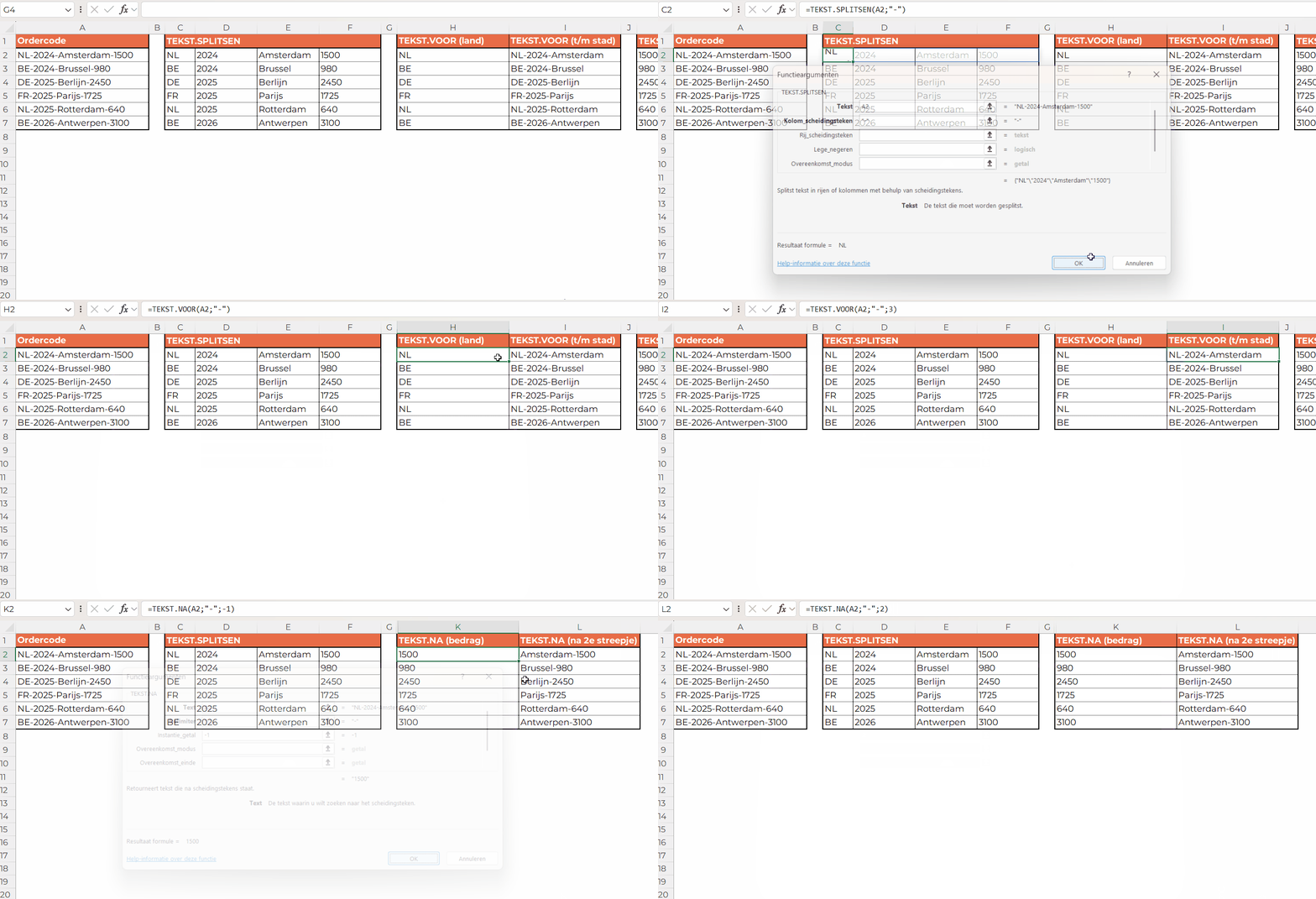
Staan meerdere gegevens samen in één cel? Dan hoef je die niet handmatig uit elkaar te halen. Met TEKST.SPLITSEN, TEKST.VOOR en TEKST.NA bepaal je zelf welk deel van de tekst je wilt gebruiken. In ons voorbeeld staat in cel A2:
NL-2024-Amsterdam-1500
Wil je alle onderdelen afzonderlijk weergeven? Gebruik dan:
=TEKST.SPLITSEN(A2;”-“)
Excel verdeelt de inhoud direct over meerdere kolommen. Wil je alleen het land ophalen? Gebruik:
=TEKST.VOOR(A2;”-“)
Wil je alles tot en met de stad behouden? Dan kun je aangeven dat Excel pas bij het derde streepje moet stoppen:
=TEKST.VOOR(A2;”-“;3)
Met TEKST.NA kun je juist alles ná een bepaald scheidingsteken ophalen. Bijvoorbeeld:
=TEKST.NA(A2;”-“;2)
Wil je alleen het laatste deel ophalen, dan gebruik je:
=TEKST.NA(A2;”-“;-1)
Zo heb je alle meest gebruikte opties met deze functies gezien. Vooral handig bij ordercodes, artikelnummers en andere gegevens waarin meerdere onderdelen met een vast scheidingsteken in één cel staan.
Help! Ik kom er niet uit!
Heb jij na het tot je nemen van onze inspiratiebrief nu brandende vragen over hoe Excel in elkaar steekt? Maak je dan niet druk! Bij Ter Zake Excel kan je altijd terecht met al je problemen en vraagstukken.
Deel dit Artikel